安装指南
本页面介绍如何安装和配置 BookmarkSync 扩展。
系统要求
- Chrome 浏览器(版本 111 及以上)
- 或其他基于 Chromium 内核的浏览器(Edge、Brave、Opera 等)
下载扩展
方式一:Chrome 应用商店(推荐)
方式二:手动下载安装
- 直接下载:下载地址
- 下载后需要手动安装(参见下方安装步骤)
安装步骤
从应用商店安装
- 访问 Chrome 应用商店的 BookmarkSync 页面
- 点击"添加至 Chrome"按钮
- 在弹出的确认对话框中点击"添加扩展程序"
- 安装完成后,浏览器工具栏会显示 BookmarkSync 图标
手动安装(开发者模式)
如果从应用商店外下载了扩展文件,需要通过以下步骤手动安装:
- 打开 Chrome 浏览器
- 点击右上角菜单按钮

- 选择【扩展程序】→【管理扩展程序】
- 或者直接在地址栏输入
chrome://extensions/并回车 - 打开右上角的"开发者模式"开关
- 将下载好的
.crx文件或解压后的文件夹拖入浏览器窗口 - 确认安装提示,完成安装
注册与登录
为什么需要登录
BookmarkSync 需要登录才能使用云同步功能:
- 备份浏览器书签到云端
- 多设备间自动同步书签
- 使用云书签和私密书签功能
注册账号
目前支持两种注册方式:
方式一:邮箱注册
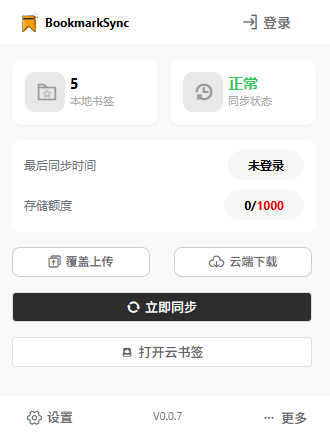
- 打开扩展(点击工具栏的扩展图标)
- 点击右上角"登录"按钮
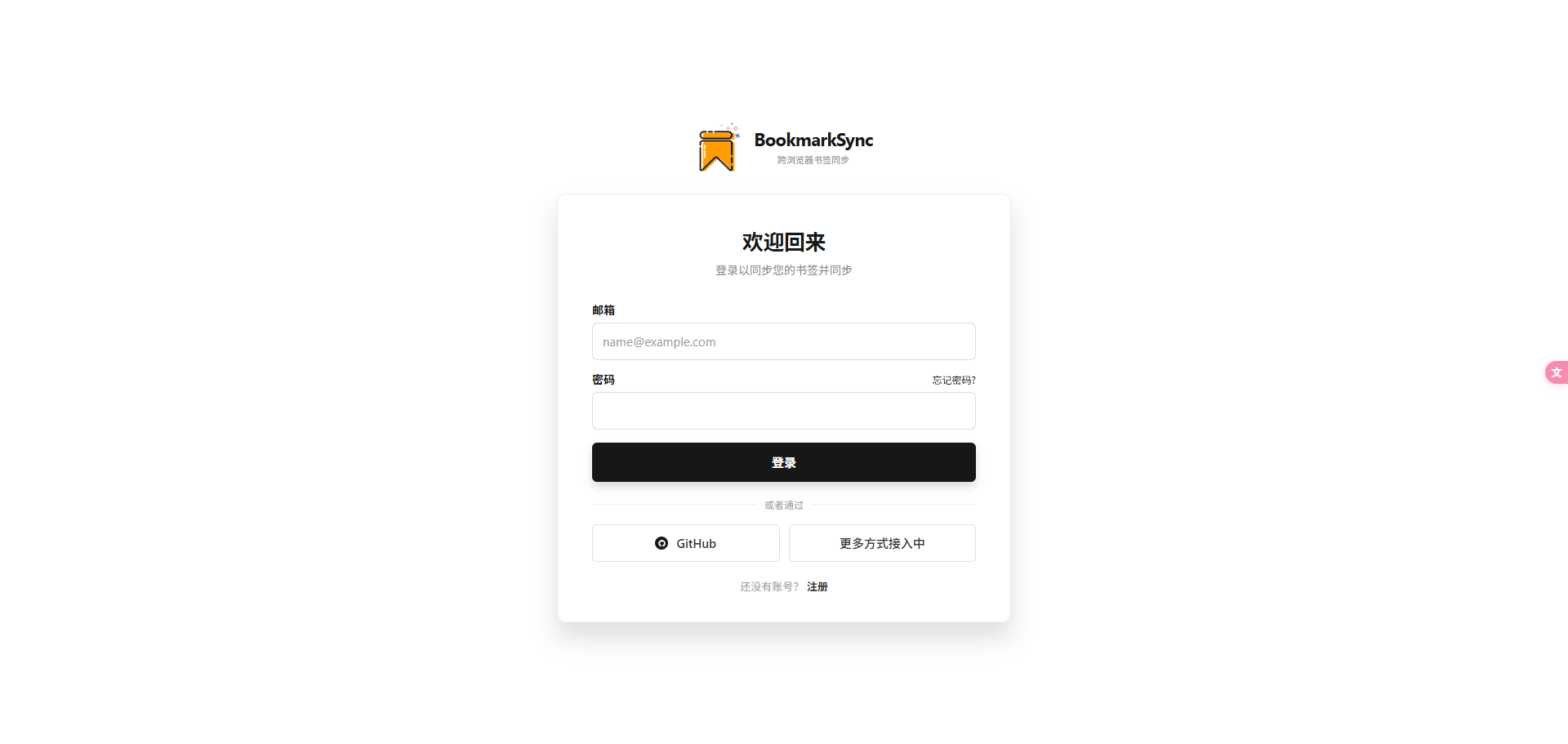
- 在登录页面选择"注册"
- 输入邮箱地址和密码
- 验证邮箱(查收验证邮件)
- 完成注册
方式二:GitHub 账号登录
- 打开扩展
- 点击右上角"登录"按钮
- 选择"使用 GitHub 登录"
- 授权 BookmarkSync 访问您的 GitHub 账号
- 系统会自动使用 GitHub 绑定的邮箱创建账号
- 完成登录
登录步骤
1. 固定扩展图标(可选但推荐)
为了方便使用,建议将扩展固定到工具栏:
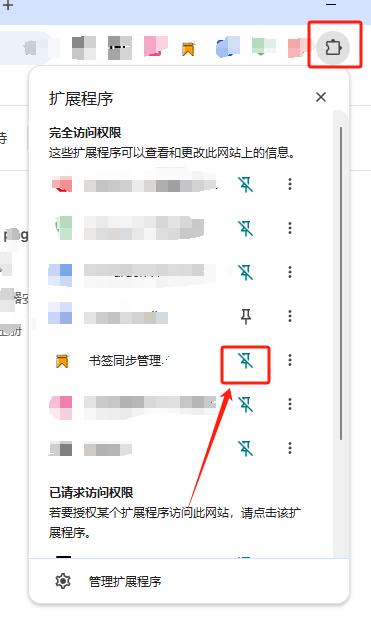
- 点击浏览器工具栏的拼图图标(扩展管理)
- 找到 BookmarkSync
- 点击图钉图标将其固定
2. 打开扩展
点击工具栏中的 BookmarkSync 图标:
3. 进入登录页面
点击右上角的"登录"按钮:
4. 完成登录
- 输入邮箱和密码,或选择 GitHub 登录
- 登录成功后,扩展会自动开始同步书签
配置扩展
登录后,您可以根据需要调整扩展设置。
进入设置页面
- 打开扩展
- 点击左下角的"设置"按钮
常用设置项
书签同步设置:
- 自动同步:开启后自动在后台同步书签
- 同步频率:设置自动同步的时间间隔(如每 30 分钟)
- 手动同步:可以随时手动触发同步
界面设置:
- 语言:选择界面显示语言(中文/英文等)
- 主题:选择浅色或深色主题
隐私设置:
- 私密书签密码:设置或修改私密书签的访问密码
- 自动锁定:设置闲置多久后自动退出私密书签
⚠️ 重要提示:设置仅保存在本地,如果您在多台设备上使用 BookmarkSync,需要在每台设备上分别配置这些设置。
首次同步
完成登录后,扩展会进行首次同步:
- 上传本地书签:将浏览器现有书签上传到云端
- 下载云端书签:如果您之前在其他设备上使用过,会下载云端的书签
- 合并书签:如果两边都有书签,系统会智能合并,避免重复
首次同步可能需要几分钟时间,具体取决于书签数量。
同步状态说明
- ✅ 同步完成:书签已成功同步
- 🔄 同步中:正在上传或下载数据
- ⚠️ 冲突:检测到数据冲突,需要手动选择
- ❌ 同步失败:网络错误或其他问题导致同步中断
验证安装
安装和配置完成后,验证扩展是否正常工作:
- ✅ 工具栏显示 BookmarkSync 图标
- ✅ 点击图标能正常打开扩展界面
- ✅ 右上角显示已登录状态(显示用户名或头像)
- ✅ 可以看到浏览器书签已同步到云端
- ✅ 能够打开云书签和私密书签功能
常见安装问题
Q: 手动安装时提示"程序包无效"
A: 确保下载的是完整的扩展文件,并且浏览器版本满足要求。如果是 .crx 文件,尝试解压后以文件夹形式加载。
Q: 安装后找不到扩展图标
A: 点击工具栏的拼图图标(扩展管理),在列表中找到 BookmarkSync 并点击图钉固定。
Q: 登录时提示"网络错误"
A: 检查网络连接,确保能访问互联网。如果使用了代理或 VPN,尝试关闭后重试。
Q: GitHub 登录失败
A: 确保您的 GitHub 账号已绑定邮箱,并且授权了 BookmarkSync 访问您的邮箱信息。
Q: 首次同步后书签重复了
A: 系统会尽量避免重复,但如果检测到相同书签,请在设置中手动清理。