设置指南
本页面介绍如何配置 BookmarkSync 扩展的各项功能。
进入设置页面
- 点击浏览器工具栏的 BookmarkSync 图标
- 在主界面点击"个人中心"按钮
- 进入个人中心页面
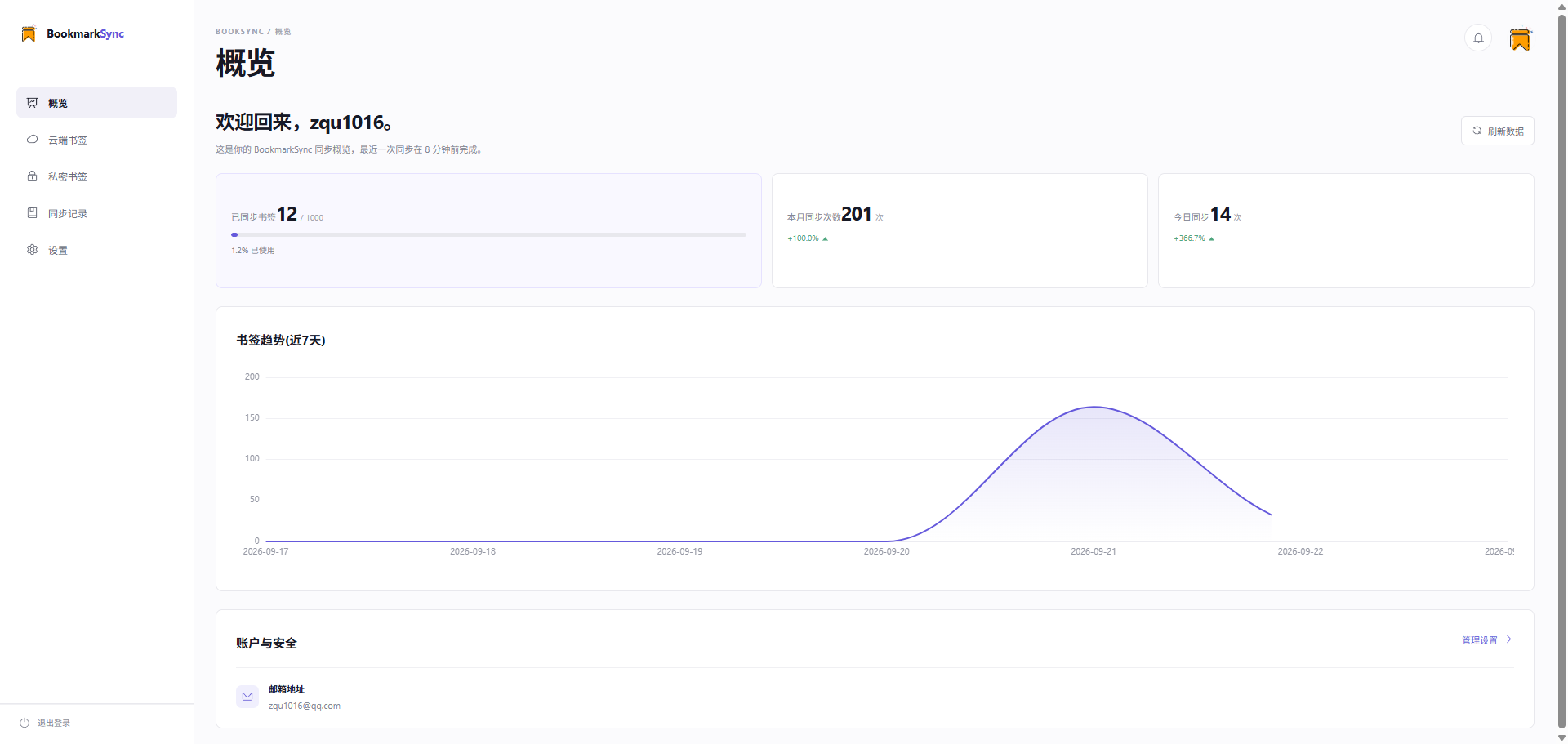
个人中心包含以下功能模块:
- 云书签管理:查看和管理云书签
- 私密书签管理:查看和管理私密书签(需密码验证)
- 同步记录:查看历史同步记录
- 设置:配置扩展的各项参数
云书签管理
在个人中心的"云书签"选项卡可以快速管理云书签:
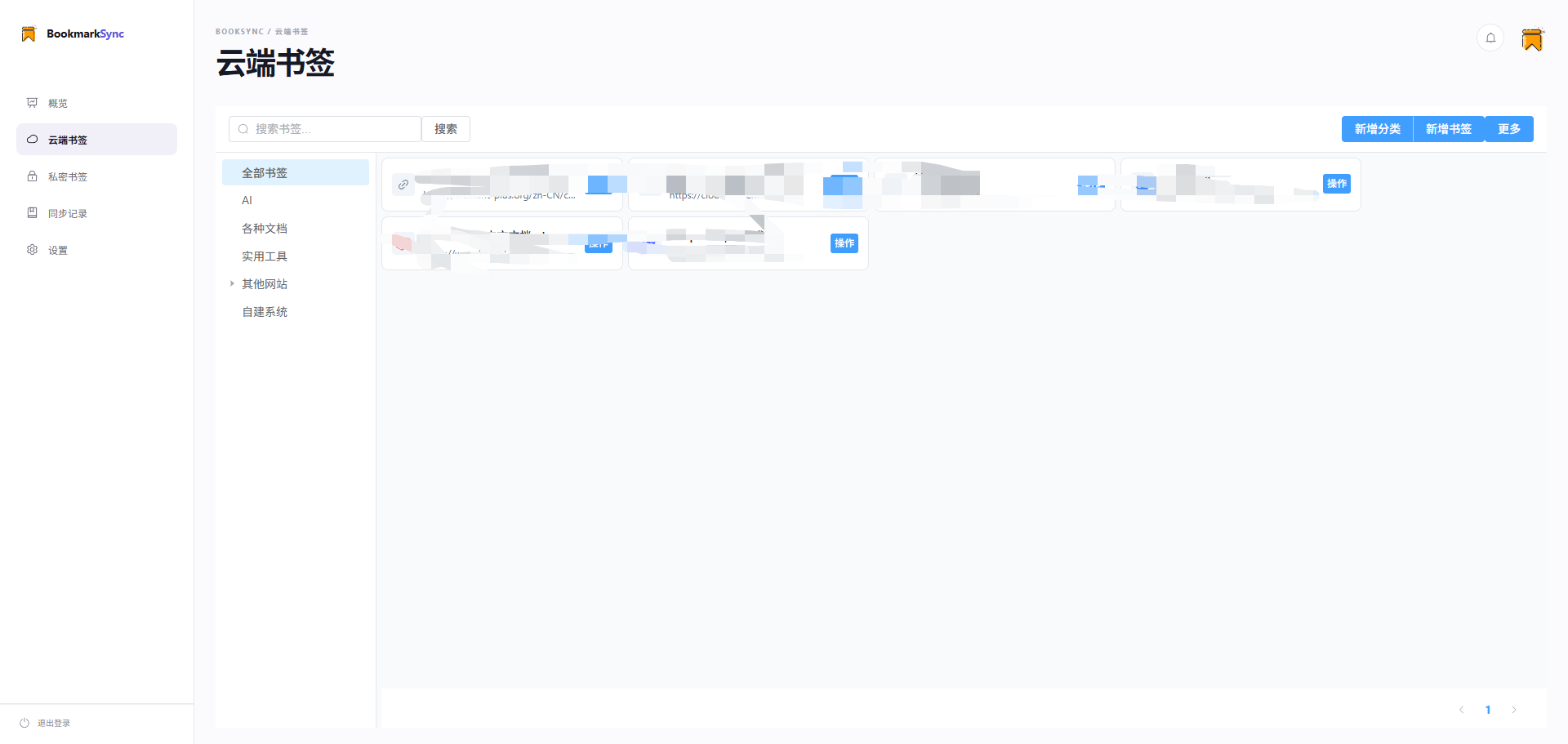
功能说明:
- 书签列表:显示所有云书签
- 分类树:左侧显示书签分类结构
- 搜索:按标题或网址搜索书签
- 排序:自定义书签显示顺序
- 新增/编辑:添加新书签或编辑现有书签
- 批量操作:批量移动或删除书签
💡 提示:这里是云书签的简化管理界面。如需完整功能,请点击扩展主界面的"打开云书签"按钮。
📖 详细教程:查看 云书签完整文档 了解所有功能。
私密书签管理
在个人中心的"私密书签"选项卡可以管理私密书签:
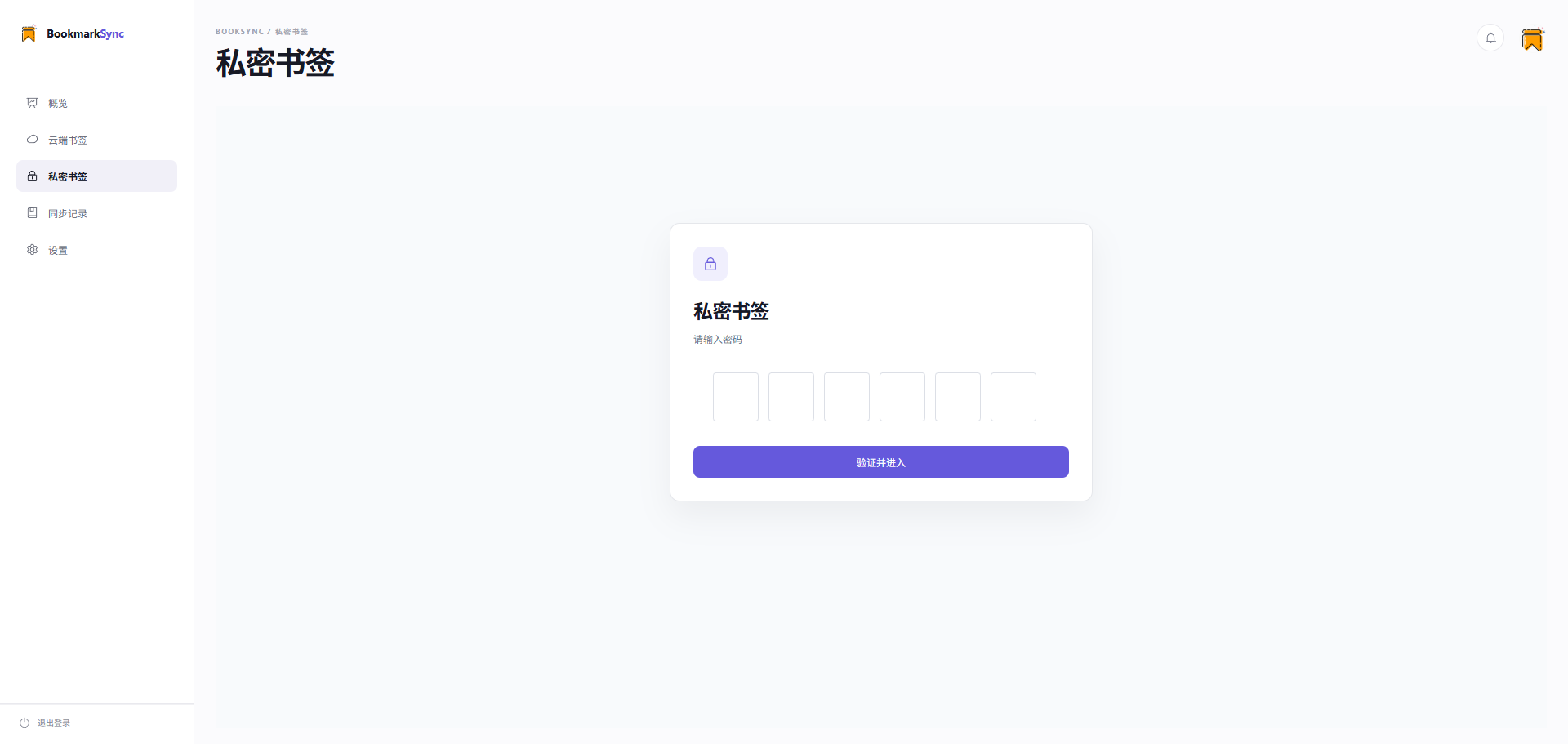
访问流程:
- 点击"私密书签"选项卡
- 首次使用:设置 6 位数字密码
- 日常使用:输入密码验证身份
- 验证通过后可查看和管理私密书签
密码有效期:
- 密码在当前浏览器标签页中有效
- 关闭标签页后自动失效
- 下次打开需要重新输入密码
⚠️ 重要提示:私密书签密码无法重置。如果忘记密码,只能清空所有私密书签数据。请妥善保管密码!
📖 详细教程:查看 私密书签完整文档 了解所有功能。
同步记录
在"同步记录"选项卡可以查看所有的书签同步历史:
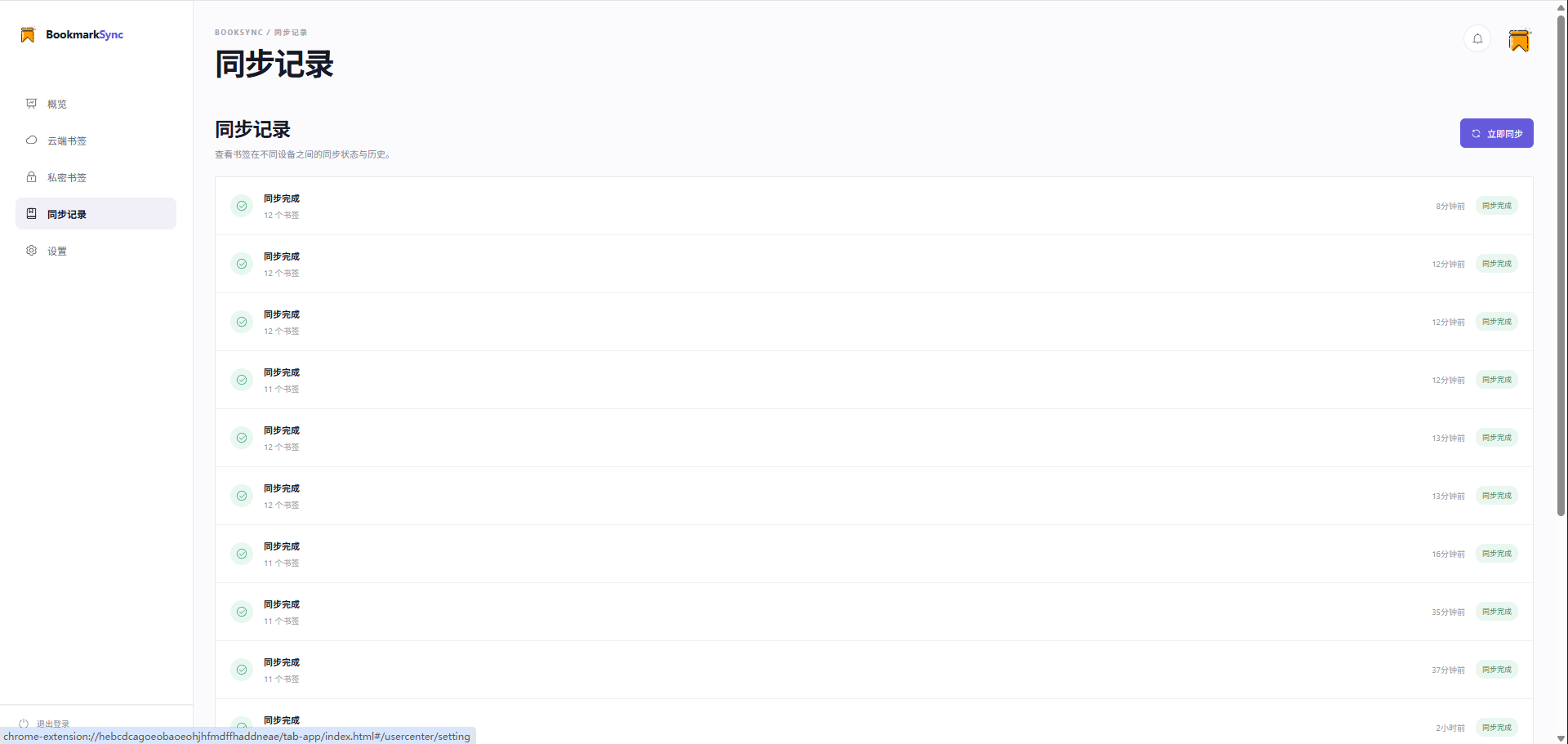
记录信息:
每条同步记录显示以下信息:
- 同步时间:执行同步的具体时间
- 同步类型:
- 自动同步:后台自动触发
- 手动同步:用户手动点击触发
- 覆盖同步:强制覆盖云端或本地数据
- 同步状态:
- ✅ 成功:同步完成
- ⚠️ 冲突:检测到数据冲突
- ❌ 失败:网络错误或其他问题
- 书签数量:本次同步的书签条数
操作功能:
- 查看详细日志
- 重新执行同步(针对失败的记录)
- 清空历史记录
设置选项
在"设置"选项卡可以配置扩展的运行参数:
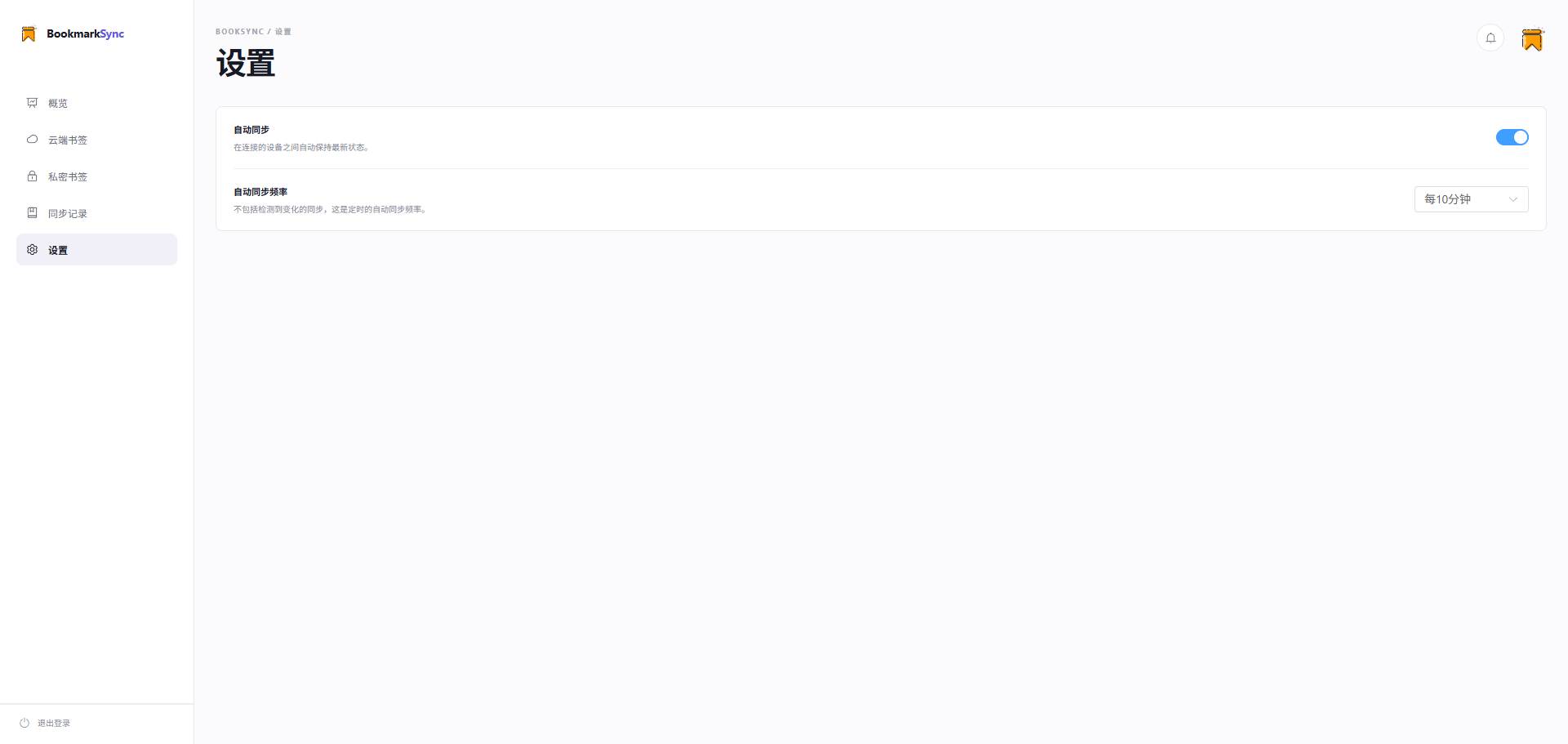
同步设置
自动同步开关:
- 开启:扩展会定时自动同步书签到云端
- 关闭:仅在书签变化或手动触发时同步
📌 说明:即使关闭自动同步,书签栏的实时变化仍会立即同步。此开关仅控制定时后台同步。
同步频率:
设置自动同步的时间间隔:
- 15 分钟
- 30 分钟(推荐)
- 1 小时
- 2 小时
- 自定义
💡 建议:建议设置为 30 分钟,既能保证数据及时同步,又不会频繁占用网络资源。
同步范围:
- 全部书签:同步浏览器的所有书签
- 指定文件夹:仅同步选定的书签文件夹
- 排除文件夹:同步时跳过某些文件夹
界面设置
语言选择:
- 简体中文
- English(英文)
- 其他语言(持续添加中)
主题模式:
- 浅色主题:适合白天使用
- 深色主题:适合夜间使用
- 跟随系统:自动跟随操作系统主题设置
显示设置:
- 书签卡片大小
- 每页显示数量
- 图标显示方式
隐私设置
私密书签:
- 修改私密书签密码(当前版本暂不支持)
- 设置自动锁定时间:闲置多久后自动退出私密书签
数据管理:
- 导出书签数据(开发中)
- 清空云书签
- 清空私密书签
- 删除同步记录
⚠️ 警告:清空操作不可恢复,请谨慎操作!
通知设置
同步通知:
- 同步成功时显示通知
- 仅同步失败时显示通知
- 关闭所有通知
书签保存通知:
- 保存书签时询问保存位置(浏览器书签 vs 云书签)
- 始终保存为浏览器书签
- 始终保存为云书签
高级设置
缓存管理:
- 清空本地缓存
- 设置缓存大小限制
- 缓存过期时间
调试模式:
- 开启调试日志(用于问题排查)
- 导出日志文件
- 查看扩展版本信息
设置说明事项
设置同步
⚠️ 重要提示:扩展设置仅保存在本地设备,不会在多设备间同步。
如果您在多台电脑或浏览器上使用 BookmarkSync,需要在每台设备上分别配置这些设置。
设置备份
建议定期备份您的设置:
- 在"高级设置"中选择"导出设置"
- 保存配置文件到本地
- 在其他设备上可通过"导入设置"快速配置
恢复默认设置
如果设置出现问题:
- 在"高级设置"中选择"恢复默认设置"
- 确认操作后所有设置恢复为初始值
- 不会影响书签数据
常见问题
Q: 修改设置后需要重启浏览器吗?
A: 大部分设置修改后立即生效,无需重启。少数涉及底层功能的设置(如调试模式)可能需要重启扩展。
Q: 如何在多台设备上使用相同的设置?
A: 当前版本设置不支持云同步。您可以:
- 在一台设备上导出设置文件
- 在其他设备上导入该设置文件
- 或手动在每台设备上进行相同配置
Q: 清空云书签会影响浏览器书签吗?
A: 不会。清空云书签只会删除云端存储的云书签数据,不会影响浏览器书签栏中的正常书签。
Q: 忘记私密书签密码怎么办?
A: 私密书签密码无法找回或重置。如果忘记密码,只能通过"清空私密书签"来删除所有私密书签数据,然后重新设置新密码。
Q: 自动同步会消耗很多流量吗?
A: 不会。同步只传输书签的文本信息(标题、网址等),数据量很小。即使频繁同步,每次也只有几KB到几十KB的数据量。