インストールガイド
このページでは、BookmarkSync 拡張機能のインストールと設定の方法について説明します。
システム要件
- Chrome ブラウザ(バージョン 111 以上)
- またはその他の Chromium ベースのブラウザ(Edge、Brave、Opera など)
拡張機能のダウンロード
方法1:Chrome ウェブストア(推奨)
方法2:手動でのダウンロードとインストール
- 直接ダウンロード:ダウンロード先
- ダウンロード後は手動でインストールする必要があります(下記のインストール手順を参照)
インストール手順
ストアからのインストール
- Chrome ウェブストアの BookmarkSync ページにアクセスします
- 「Chrome に追加」ボタンをクリックします
- 表示される確認ダイアログで「拡張機能を追加」をクリックします
- インストールが完了すると、ブラウザのツールバーに BookmarkSync のアイコンが表示されます
手動インストール(デベロッパーモード)
ストア以外から拡張機能ファイルをダウンロードした場合は、以下の手順で手動インストールします:
- Chrome ブラウザを開きます
- 右上のメニューボタンをクリックします

- 「拡張機能」→「拡張機能を管理」を選択します
- または、アドレスバーに
chrome://extensions/と入力して Enter キーを押します - 右上の「デベロッパーモード」スイッチをオンにします
- ダウンロードした
.crxファイル、または解凍したフォルダをブラウザウィンドウにドラッグします - インストールの確認を承認して、インストールを完了します
登録とログイン
なぜログインが必要なのか
BookmarkSync では、クラウド同期機能を利用するためにログインが必要です:
- ブラウザのブックマークをクラウドにバックアップ
- 複数デバイス間でのブックマークの自動同期
- クラウドブックマークとプライベートブックマーク機能の利用
アカウント登録
現在、2 種類の登録方法に対応しています:
方法1:メールアドレスでの登録
- 拡張機能を開きます(ツールバーの拡張機能アイコンをクリック)
- 右上の「ログイン」ボタンをクリックします
- ログインページで「登録」を選択します
- メールアドレスとパスワードを入力します
- メールを確認します(確認メールを受信してください)
- 登録完了
方法2:GitHub アカウントでのログイン
- 拡張機能を開きます
- 右上の「ログイン」ボタンをクリックします
- 「GitHub でログイン」を選択します
- BookmarkSync に GitHub アカウントへのアクセスを許可します
- GitHub に登録されているメールアドレスで、自動的にアカウントが作成されます
- ログイン完了
ログイン手順
1. 拡張機能アイコンを固定する(任意ですが推奨)
使いやすさのため、拡張機能をツールバーに固定することをおすすめします:
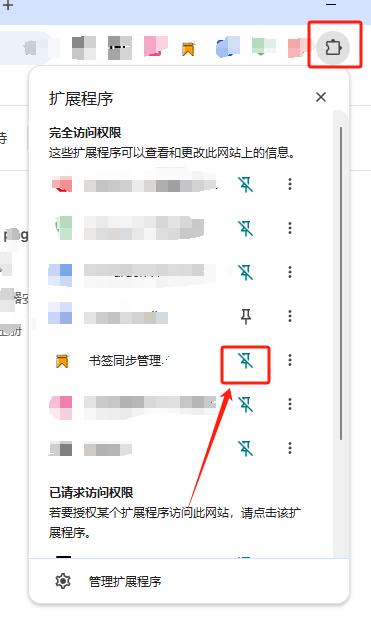
- ブラウザのツールバーにあるパズルアイコン(拡張機能管理)をクリックします
- BookmarkSync を見つけます
- ピンアイコンをクリックして固定します
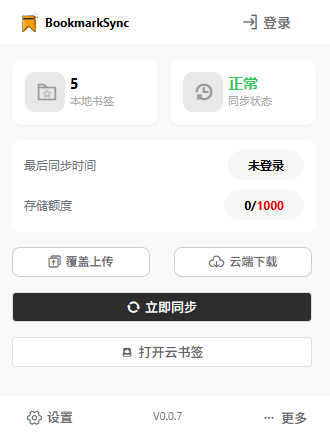
2. 拡張機能を開く
ツールバーの BookmarkSync アイコンをクリックします:
3. ログインページへ移動
右上の「ログイン」ボタンをクリックします:
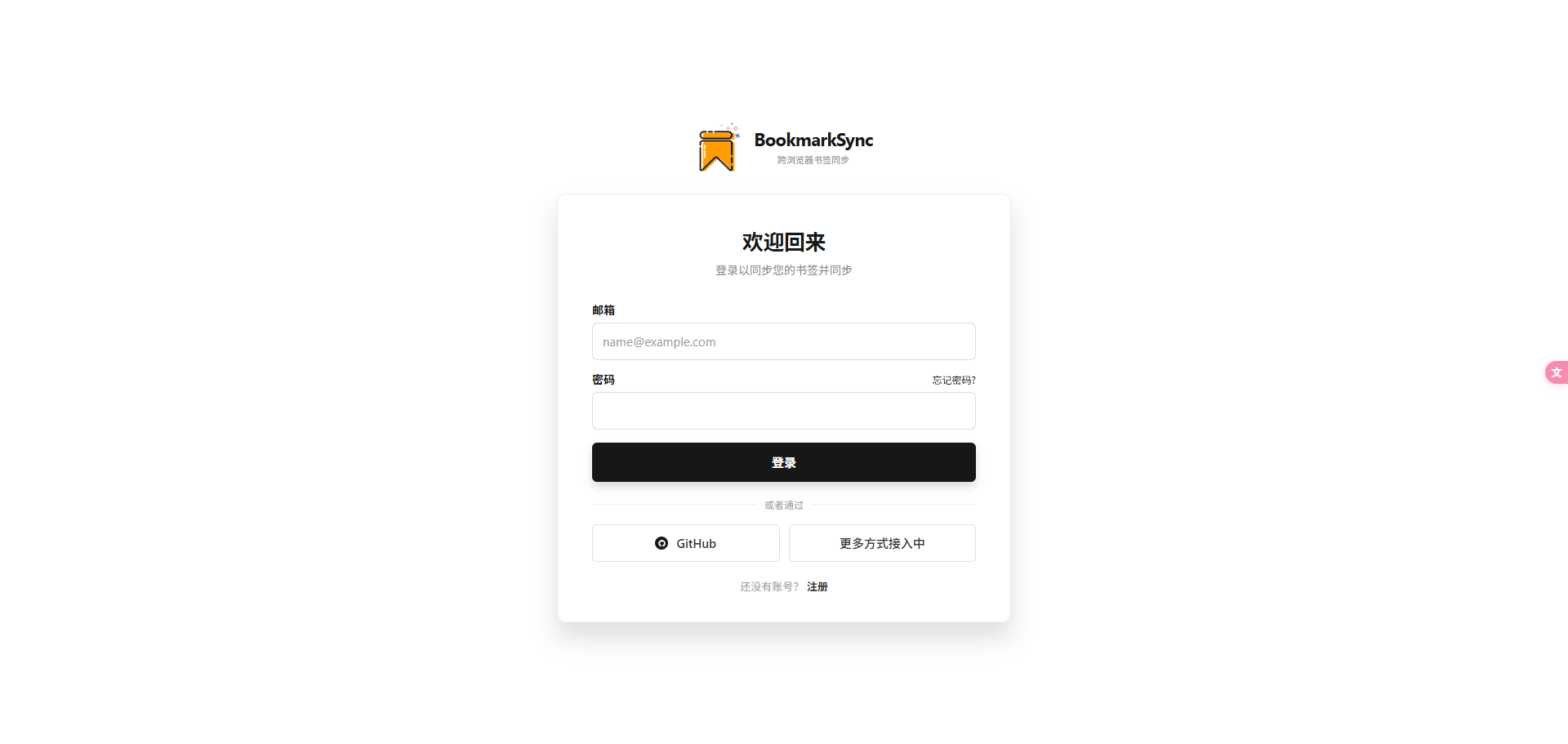
4. ログインを完了する
- メールアドレスとパスワードを入力するか、GitHub ログインを選択します
- ログインに成功すると、拡張機能が自動的にブックマークの同期を開始します
拡張機能の設定
ログイン後、必要に応じて拡張機能の設定を調整できます。
設定ページを開く
- 拡張機能を開きます
- 左下の「設定」ボタンをクリックします
よく使う設定項目
ブックマーク同期の設定:
- 自動同期:オンにすると、バックグラウンドで自動的にブックマークを同期します
- 同期頻度:自動同期の間隔を設定します(例:30 分ごと)
- 手動同期:いつでも手動で同期を実行できます
インターフェースの設定:
- 言語:表示言語を選択します(中国語/英語など)
- テーマ:ライトテーマまたはダークテーマを選択します
プライバシー設定:
- プライベートブックマークのパスワード:プライベートブックマークのアクセスパスワードを設定・変更します
- 自動ロック:アイドル状態が一定時間続いた後、プライベートブックマークから自動的にログアウトします
⚠️ 重要:設定はローカルにのみ保存されます。BookmarkSync を複数のデバイスでご利用の場合は、各デバイスで個別に設定する必要があります。
初回同期
ログインが完了すると、拡張機能は初回同期を実行します:
- ローカルブックマークのアップロード:ブラウザの既存のブックマークをクラウドにアップロードします
- クラウドブックマークのダウンロード:以前に他のデバイスで使用していた場合は、クラウドのブックマークをダウンロードします
- ブックマークのマージ:両方にブックマークがある場合、重複を避けるためシステムが自動的にマージします
初回同期には、ブックマークの件数に応じて数分かかる場合があります。
同期ステータスの説明
- ✅ 同期完了:ブックマークの同期に成功しました
- 🔄 同期中:データをアップロードまたはダウンロードしています
- ⚠️ 競合:データの競合が検出され、手動での選択が必要です
- ❌ 同期失敗:ネットワークエラーなどの問題により同期が中断されました
インストールの確認
インストールと設定が完了したら、拡張機能が正常に動作するか確認します:
- ✅ ツールバーに BookmarkSync のアイコンが表示される
- ✅ アイコンをクリックすると拡張機能の画面が正常に開く
- ✅ 右上にログイン状態(ユーザー名またはアバター)が表示される
- ✅ ブラウザのブックマークがクラウドに同期されていることを確認できる
- ✅ クラウドブックマークとプライベートブックマークの機能を開ける
よくあるインストールの問題
Q: 手動インストール時に「パッケージが無効です」と表示される
A: 完全な拡張機能ファイルをダウンロードしていること、およびブラウザのバージョンが要件を満たしていることを確認してください。.crx ファイルの場合は、解凍してフォルダ形式で読み込んでみてください。
Q: インストール後に拡張機能のアイコンが見つからない
A: ツールバーのパズルアイコン(拡張機能管理)をクリックし、一覧から BookmarkSync を見つけてピンアイコンで固定してください。
Q: ログイン時に「ネットワークエラー」と表示される
A: ネットワーク接続を確認し、インターネットにアクセスできることを確かめてください。プロキシや VPN を使用している場合は、いったんオフにして再試行してください。
Q: GitHub ログインに失敗する
A: GitHub アカウントにメールアドレスが登録されていること、および BookmarkSync にメール情報へのアクセスを許可していることを確認してください。
Q: 初回同期後にブックマークが重複した
A: システムは重複をできるだけ避けるよう努めますが、同一のブックマークが検出された場合は、設定から手動で整理してください。
次のステップ
- 基本的な使い方については、はじめにをご覧ください
- クラウドブックマークの使い方については、クラウドブックマークのドキュメントをご覧ください
- プライベートブックマークの使い方については、プライベートブックマークのドキュメントをご覧ください