安裝指南
本頁面介紹如何安裝和配置 BookmarkSync 擴充功能。
系統要求
- Chrome 瀏覽器(版本 111 及以上)
- 或其他基於 Chromium 內核的瀏覽器(Edge、Brave、Opera 等)
下載擴充功能
方式一:Chrome 應用程式商店(推薦)
方式二:手動下載安裝
- 直接下載:下載地址
- 下載後需要手動安裝(參見下方安裝步驟)
安裝步驟
從應用程式商店安裝
- 造訪 Chrome 應用程式商店的 BookmarkSync 頁面
- 點選「新增至 Chrome」按鈕
- 在彈出的確認對話框中點選「新增擴充功能」
- 安裝完成後,瀏覽器工具列會顯示 BookmarkSync 圖示
手動安裝(開發者模式)
如果從應用程式商店外下載了擴充功能檔案,需要透過以下步驟手動安裝:
- 開啟 Chrome 瀏覽器
- 點選右上角選單按鈕

- 選擇【擴充功能】→【管理擴充功能】
- 或者直接在網址列輸入
chrome://extensions/並按 Enter - 開啟右上角的「開發人員模式」開關
- 將下載好的
.crx檔案或解壓縮後的資料夾拖入瀏覽器視窗 - 確認安裝提示,完成安裝
註冊與登入
為什麼需要登入
BookmarkSync 需要登入才能使用雲端同步功能:
- 備份瀏覽器書籤到雲端
- 多裝置間自動同步書籤
- 使用雲書籤和私密書籤功能
註冊帳號
目前支援兩種註冊方式:
方式一:電子郵件註冊
- 開啟擴充功能(點選工具列的擴充功能圖示)
- 點選右上角「登入」按鈕
- 在登入頁面選擇「註冊」
- 輸入電子郵件地址和密碼
- 驗證電子郵件(查收驗證郵件)
- 完成註冊
方式二:GitHub 帳號登入
- 開啟擴充功能
- 點選右上角「登入」按鈕
- 選擇「使用 GitHub 登入」
- 授權 BookmarkSync 存取您的 GitHub 帳號
- 系統會自動使用 GitHub 綁定的電子郵件建立帳號
- 完成登入
登入步驟
1. 固定擴充功能圖示(選用但推薦)
為了方便使用,建議將擴充功能固定到工具列:
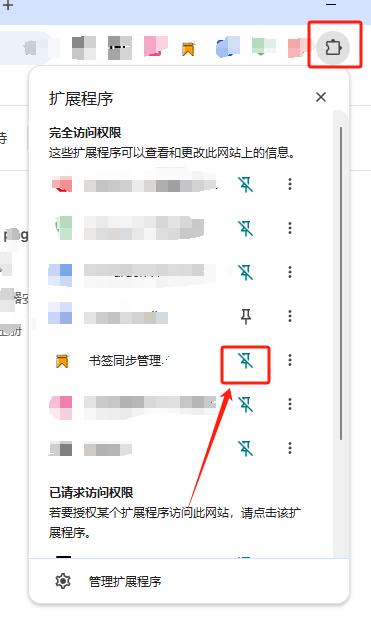
- 點選瀏覽器工具列的拼圖圖示(擴充功能管理)
- 找到 BookmarkSync
- 點選圖釘圖示將其固定
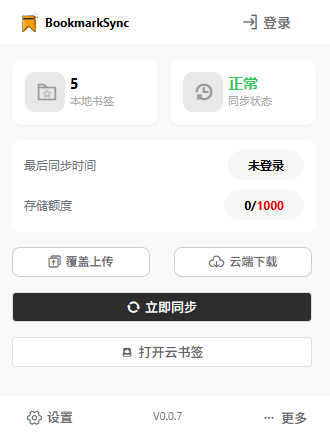
2. 開啟擴充功能
點選工具列中的 BookmarkSync 圖示:
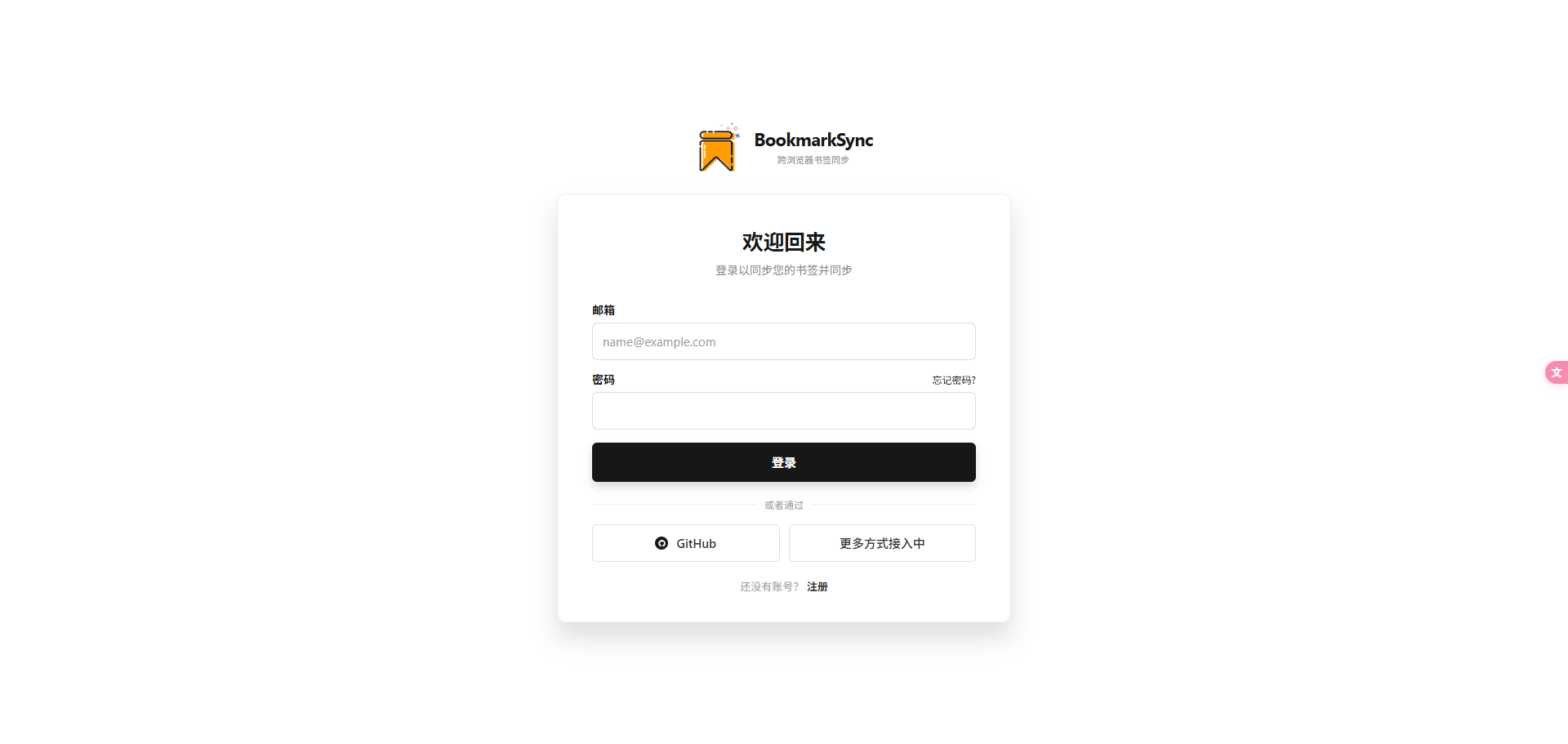
3. 進入登入頁面
點選右上角的「登入」按鈕:
4. 完成登入
- 輸入電子郵件和密碼,或選擇 GitHub 登入
- 登入成功後,擴充功能會自動開始同步書籤
配置擴充功能
登入後,您可以根據需要調整擴充功能設定。
進入設定頁面
- 開啟擴充功能
- 點選左下角的「設定」按鈕
常用設定項目
書籤同步設定:
- 自動同步:開啟後自動在背景同步書籤
- 同步頻率:設定自動同步的時間間隔(如每 30 分鐘)
- 手動同步:可以隨時手動觸發同步
介面設定:
- 語言:選擇介面顯示語言(中文/英文等)
- 主題:選擇淺色或深色主題
隱私設定:
- 私密書籤密碼:設定或修改私密書籤的存取密碼
- 自動鎖定:設定閒置多久後自動退出私密書籤
⚠️ 重要提示:設定僅儲存在本機,如果您在多台裝置上使用 BookmarkSync,需要在每台裝置上分別配置這些設定。
首次同步
完成登入後,擴充功能會進行首次同步:
- 上傳本機書籤:將瀏覽器現有書籤上傳到雲端
- 下載雲端書籤:如果您之前在其他裝置上使用過,會下載雲端的書籤
- 合併書籤:如果兩邊都有書籤,系統會智慧合併,避免重複
首次同步可能需要幾分鐘時間,具體取決於書籤數量。
同步狀態說明
- ✅ 同步完成:書籤已成功同步
- 🔄 同步中:正在上傳或下載數據
- ⚠️ 衝突:偵測到數據衝突,需要手動選擇
- ❌ 同步失敗:網路錯誤或其他問題導致同步中斷
驗證安裝
安裝和配置完成後,驗證擴充功能是否正常運作:
- ✅ 工具列顯示 BookmarkSync 圖示
- ✅ 點選圖示能正常開啟擴充功能介面
- ✅ 右上角顯示已登入狀態(顯示使用者名稱或頭像)
- ✅ 可以看到瀏覽器書籤已同步到雲端
- ✅ 能夠開啟雲書籤和私密書籤功能
常見安裝問題
Q: 手動安裝時提示「程式套件無效」
A: 確保下載的是完整的擴充功能檔案,並且瀏覽器版本滿足要求。如果是 .crx 檔案,嘗試解壓縮後以資料夾形式載入。
Q: 安裝後找不到擴充功能圖示
A: 點選工具列的拼圖圖示(擴充功能管理),在清單中找到 BookmarkSync 並點選圖釘固定。
Q: 登入時提示「網路錯誤」
A: 檢查網路連線,確保能存取網際網路。如果使用了代理或 VPN,嘗試關閉後重試。
Q: GitHub 登入失敗
A: 確保您的 GitHub 帳號已綁定電子郵件,並且授權了 BookmarkSync 存取您的電子郵件資訊。
Q: 首次同步後書籤重複了
A: 系統會盡量避免重複,但如果偵測到相同書籤,請在設定中手動清理。