功能介绍
本页面介绍 BookmarkSync 的核心功能和使用方法。
扩展主界面
点击浏览器工具栏的 BookmarkSync 图标,会打开扩展主界面:
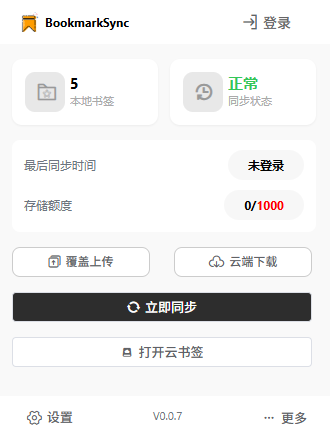
主界面提供以下快捷功能:
- 打开云书签:快速访问云书签管理页面
- 打开私密书签:快速访问私密书签管理页面(需密码验证)
- 手动同步:立即执行一次书签同步
- 覆盖同步:强制用本地书签覆盖云端数据(慎用)
- 个人中心:查看账号信息和同步记录
存储额度说明
BookmarkSync 为每位用户提供:
- ✅ 1000 条书签的免费存储额度
- ✅ 文件夹和分类不计入额度
- ✅ 云书签和私密书签共享此额度
- ✅ 永久免费,绝不下调
📌 提示:当前版本暂不提供扩容服务。如果您的书签数量超过 1000 条,无法继续添加新书签。
云书签功能
什么是云书签
云书签是一个独立的书签存储空间,与浏览器书签栏分离:
- 存储位置:仅保存在云端,不占用浏览器书签栏
- 访问方式:通过扩展打开云书签管理页面
- 适用场景:存放不常用但需要保留的网站
如何使用云书签
打开云书签:
- 点击扩展图标
- 选择"打开云书签"按钮
- 进入云书签管理页面
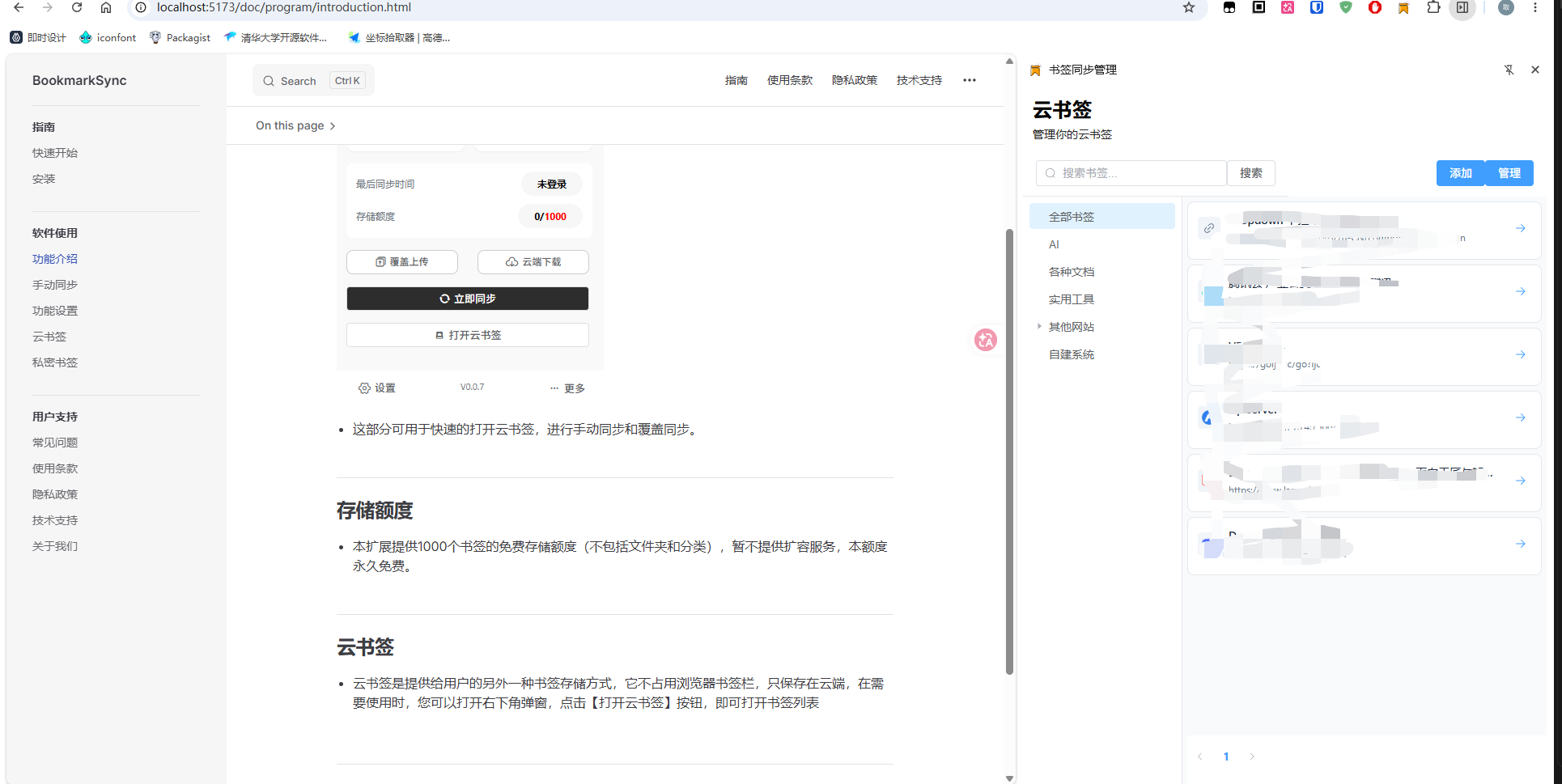
添加到云书签:
方式一:手动添加
- 在云书签管理页面点击"添加书签"按钮
- 填写标题和网址,选择分类
方式二:从浏览器书签移动
当您在浏览器中收藏网站时,扩展会弹出通知询问保存位置:

💡 注意:由于浏览器限制,您需要手动点击右上角的扩展图标才能看到通知。
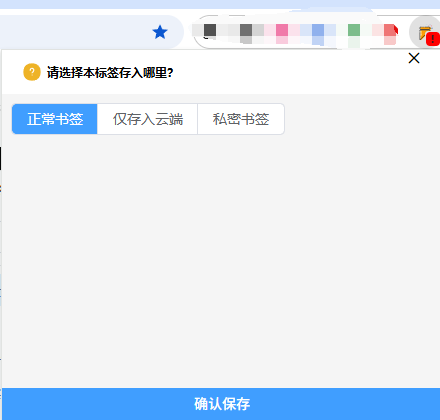
在通知中可以选择:
- 正常书签:保存在浏览器书签栏,会自动同步到云端
- 仅存入云端:保存为云书签,自动从浏览器书签栏移除,仅通过云书签功能访问
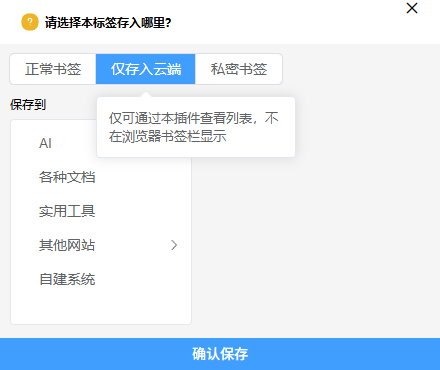
分类管理:
- 云书签支持多级分类结构
- 可以创建文件夹组织书签
- 支持拖拽排序和批量管理
📖 详细教程:查看 云书签完整文档 了解更多功能。
私密书签功能
什么是私密书签
私密书签是云书签的增强版本,增加了密码保护:
- 访问限制:需要输入 6 位数字密码才能访问
- 安全级别:比云书签更高的加密保护
- 适用场景:存放敏感或隐私相关的网址
如何使用私密书签
首次设置:
- 点击扩展图标,选择"打开私密书签"
- 首次使用需要设置 6 位数字密码
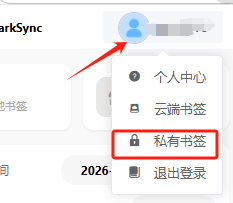
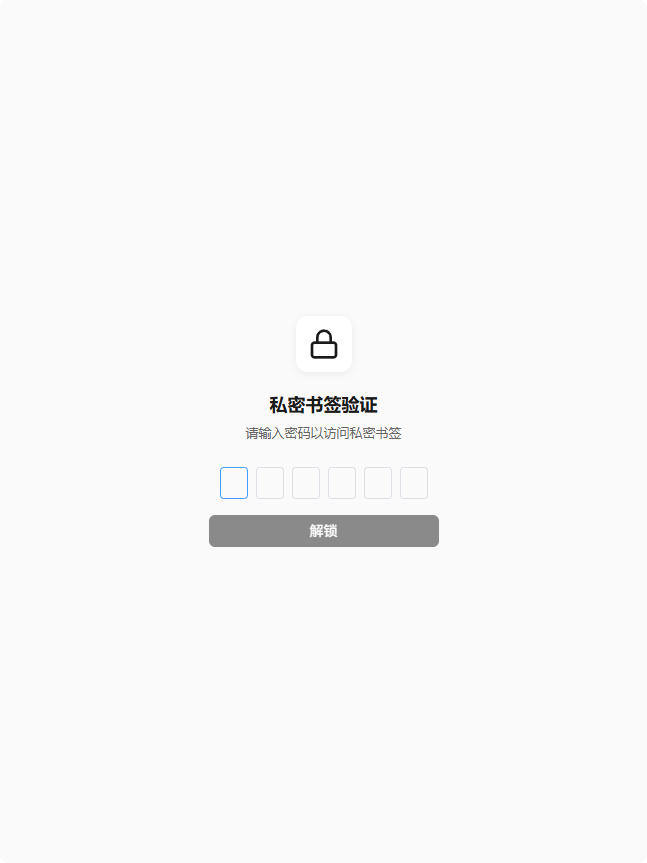
⚠️ 重要警告:为保证私密书签的绝对私密性,密码一经设定无法修改或重置。如果忘记密码,只能清空所有私密书签数据。请务必牢记密码!
日常使用:
- 点击扩展图标,选择"打开私密书签"
- 输入 6 位数字密码验证
- 验证通过后进入私密书签管理页面
密码有效期:
- 密码在当前浏览器会话中有效
- 关闭标签页后密码失效
- 下次访问需要重新输入密码
使用限制:
💡 提示:私密书签和云书签不能同时打开。如果已经打开了云书签页面,请先关闭后再打开私密书签。
📖 详细教程:查看 私密书签完整文档 了解更多功能。
书签同步功能
自动同步
BookmarkSync 会自动监听浏览器书签的变化:
- ✅ 实时同步:书签增删改操作会立即同步到云端
- ✅ 后台运行:无需手动操作,自动在后台执行
- ✅ 多设备同步:使用同一账号的设备自动保持一致
手动同步
您也可以随时手动触发同步:
- 点击扩展图标
- 选择"手动同步"按钮
- 等待同步完成
覆盖同步
当云端和本地数据不一致时,可以使用覆盖同步:
- 本地覆盖云端:用当前浏览器的书签覆盖云端数据
- 云端覆盖本地:用云端数据覆盖当前浏览器的书签
⚠️ 警告:覆盖同步会导致数据丢失,使用前请确认!
同步记录查看
想查看同步历史记录:
- 打开扩展主界面
- 点击"个人中心"
- 查看"同步记录"选项卡
记录中会显示:
- 同步时间
- 同步类型(自动/手动)
- 同步状态(成功/失败)
- 同步的书签数量
设置选项
在个人中心的"设置"页面可以配置:
- 自动同步:开启/关闭自动同步功能
- 同步频率:设置自动同步的时间间隔
- 语言:选择界面显示语言
- 主题:切换浅色/深色主题
📌 注意:设置仅保存在本地设备,多设备需要分别配置。