功能介紹
本頁面介紹 BookmarkSync 的核心功能與使用方法。
擴充功能主介面
點擊瀏覽器工具列的 BookmarkSync 圖示,會開啟擴充功能主介面:
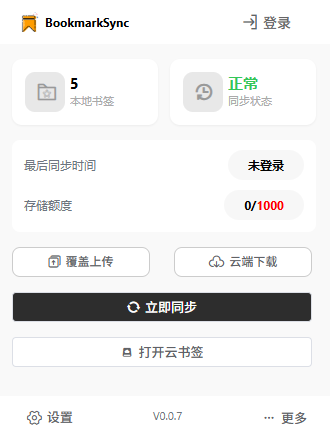
主介面提供以下快捷功能:
- 開啟雲書籤:快速存取雲書籤管理頁面
- 開啟私密書籤:快速存取私密書籤管理頁面(需密碼驗證)
- 手動同步:立即執行一次書籤同步
- 覆蓋同步:強制用本機書籤覆蓋雲端資料(慎用)
- 個人中心:查看帳號資訊與同步記錄
儲存額度說明
BookmarkSync 為每位使用者提供:
- ✅ 1000 條書籤的免費儲存額度
- ✅ 資料夾與分類不計入額度
- ✅ 雲書籤與私密書籤共用此額度
- ✅ 永久免費,絕不下調
📌 提示:目前版本暫不提供擴容服務。如果您的書籤數量超過 1000 條,將無法繼續新增書籤。
雲書籤功能
什麼是雲書籤
雲書籤是一個獨立的書籤儲存空間,與瀏覽器書籤列分開:
- 儲存位置:僅儲存在雲端,不佔用瀏覽器書籤列
- 存取方式:透過擴充功能開啟雲書籤管理頁面
- 適用情境:存放不常用但需要保留的網站
如何使用雲書籤
開啟雲書籤:
- 點擊擴充功能圖示
- 選擇「開啟雲書籤」按鈕
- 進入雲書籤管理頁面
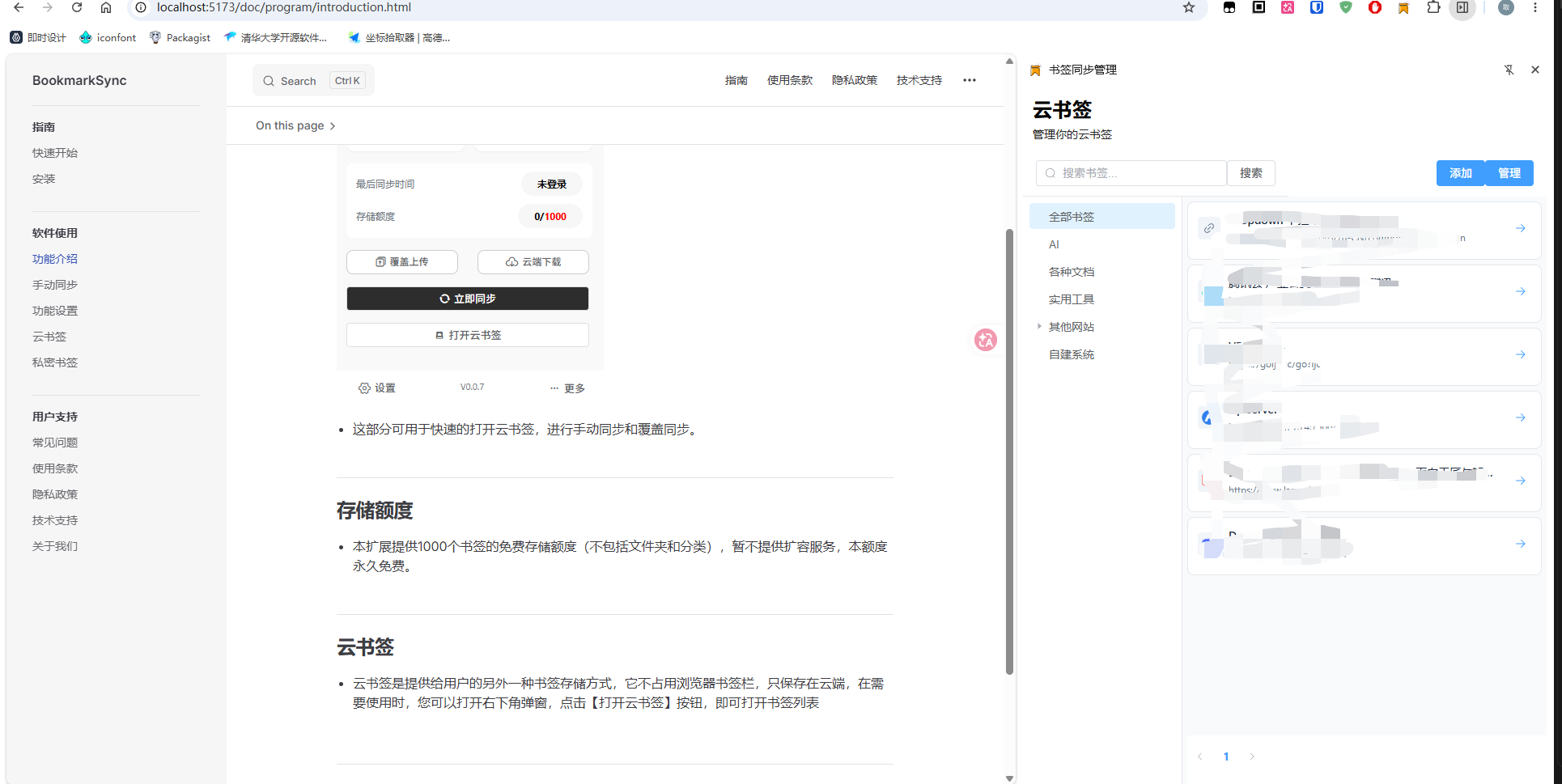
新增至雲書籤:
方式一:手動新增
- 在雲書籤管理頁面點擊「新增書籤」按鈕
- 填寫標題與網址,選擇分類
方式二:從瀏覽器書籤移動
當您在瀏覽器中收藏網站時,擴充功能會彈出通知詢問儲存位置:

💡 注意:由於瀏覽器限制,您需要手動點擊右上角的擴充功能圖示才能看到通知。
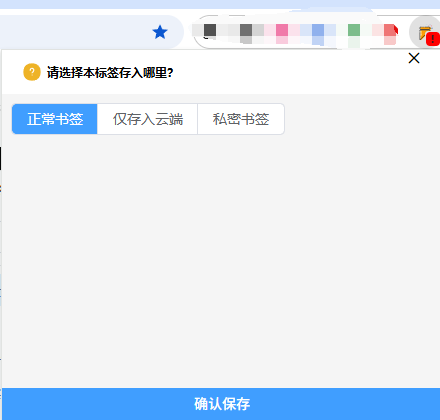
在通知中可以選擇:
- 一般書籤:儲存在瀏覽器書籤列,會自動同步到雲端
- 僅存入雲端:儲存為雲書籤,自動從瀏覽器書籤列移除,僅透過雲書籤功能存取
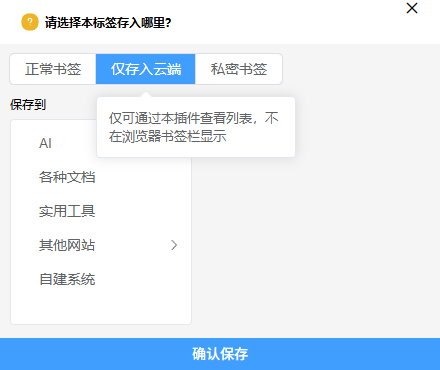
分類管理:
- 雲書籤支援多層級分類結構
- 可以建立資料夾整理書籤
- 支援拖曳排序與批次管理
📖 詳細教學:查看 雲書籤完整文件 瞭解更多功能。
私密書籤功能
什麼是私密書籤
私密書籤是雲書籤的增強版本,增加了密碼保護:
- 存取限制:需要輸入 6 位數字密碼才能存取
- 安全層級:比雲書籤更高的加密保護
- 適用情境:存放敏感或隱私相關的網址
如何使用私密書籤
首次設定:
- 點擊擴充功能圖示,選擇「開啟私密書籤」
- 首次使用需要設定 6 位數字密碼
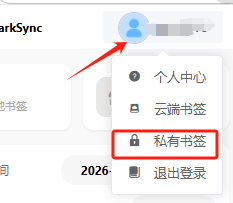
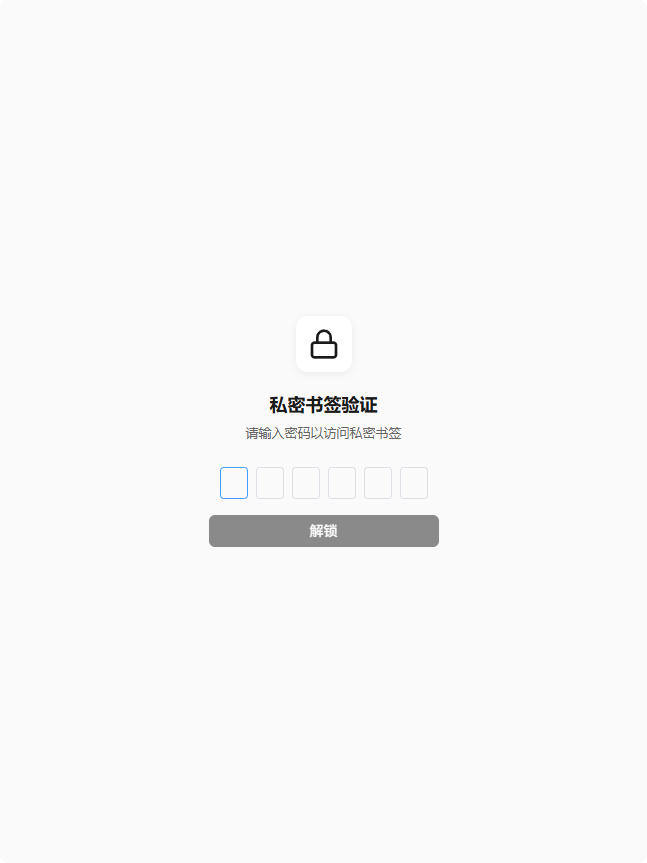
⚠️ 重要警告:為保證私密書籤的絕對私密性,密碼一經設定無法修改或重設。如果忘記密碼,只能清空所有私密書籤資料。請務必牢記密碼!
日常使用:
- 點擊擴充功能圖示,選擇「開啟私密書籤」
- 輸入 6 位數字密碼驗證
- 驗證通過後進入私密書籤管理頁面
密碼有效期限:
- 密碼在目前瀏覽器工作階段中有效
- 關閉分頁後密碼失效
- 下次存取需要重新輸入密碼
使用限制:
💡 提示:私密書籤與雲書籤不能同時開啟。如果已經開啟雲書籤頁面,請先關閉後再開啟私密書籤。
📖 詳細教學:查看 私密書籤完整文件 瞭解更多功能。
書籤同步功能
自動同步
BookmarkSync 會自動監聽瀏覽器書籤的變更:
- ✅ 即時同步:書籤新增、刪除、修改操作會立即同步到雲端
- ✅ 背景執行:無需手動操作,自動在背景執行
- ✅ 多裝置同步:使用同一帳號的裝置自動保持一致
手動同步
您也可以隨時手動觸發同步:
- 點擊擴充功能圖示
- 選擇「手動同步」按鈕
- 等待同步完成
覆蓋同步
當雲端與本機資料不一致時,可以使用覆蓋同步:
- 本機覆蓋雲端:用目前瀏覽器的書籤覆蓋雲端資料
- 雲端覆蓋本機:用雲端資料覆蓋目前瀏覽器的書籤
⚠️ 警告:覆蓋同步會導致資料遺失,使用前請確認!
同步記錄查看
想查看同步歷史記錄:
- 開啟擴充功能主介面
- 點擊「個人中心」
- 查看「同步記錄」分頁
記錄中會顯示:
- 同步時間
- 同步類型(自動/手動)
- 同步狀態(成功/失敗)
- 同步的書籤數量
設定選項
在個人中心的「設定」頁面可以設定:
- 自動同步:開啟/關閉自動同步功能
- 同步頻率:設定自動同步的時間間隔
- 語言:選擇介面顯示語言
- 主題:切換淺色/深色主題
📌 注意:設定僅儲存在本機裝置,多裝置需要分別設定。