機能紹介
このページでは、BookmarkSync のコア機能と使い方について説明します。
拡張機能のメイン画面
ブラウザのツールバーにある BookmarkSync アイコンをクリックすると、拡張機能のメイン画面が開きます:
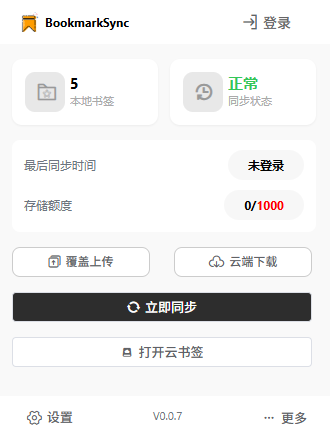
メイン画面では以下のショートカット機能を利用できます:
- クラウドブックマークを開く:クラウドブックマークの管理ページにすばやくアクセス
- プライベートブックマークを開く:プライベートブックマークの管理ページにすばやくアクセス(パスワード認証が必要)
- 手動同期:ブックマーク同期を今すぐ 1 回実行
- 上書き同期:ローカルのブックマークでクラウドのデータを強制的に上書き(注意して使用)
- マイページ:アカウント情報と同期履歴を確認
保存枠について
BookmarkSync はすべてのユーザーに以下を提供します:
- ✅ 1000 件のブックマークの無料保存枠
- ✅ フォルダと分類は枠にカウントされません
- ✅ クラウドブックマークとプライベートブックマークはこの枠を共有します
- ✅ 永久無料、引き下げられることはありません
📌 ヒント:現在のバージョンでは、容量拡張サービスは提供していません。ブックマークが 1000 件を超えると、新しく追加できなくなります。
クラウドブックマーク機能
クラウドブックマークとは
クラウドブックマークは、ブラウザのブックマークバーとは別の、独立したブックマーク保存領域です:
- 保存場所:クラウドにのみ保存され、ブラウザのブックマークバーを占有しません
- アクセス方法:拡張機能からクラウドブックマークの管理ページを開きます
- 利用シーン:あまり使わないが残しておきたいサイトの保存
クラウドブックマークの使い方
クラウドブックマークを開く:
- 拡張機能のアイコンをクリックします
- 「クラウドブックマークを開く」ボタンを選択します
- クラウドブックマークの管理ページに移動します
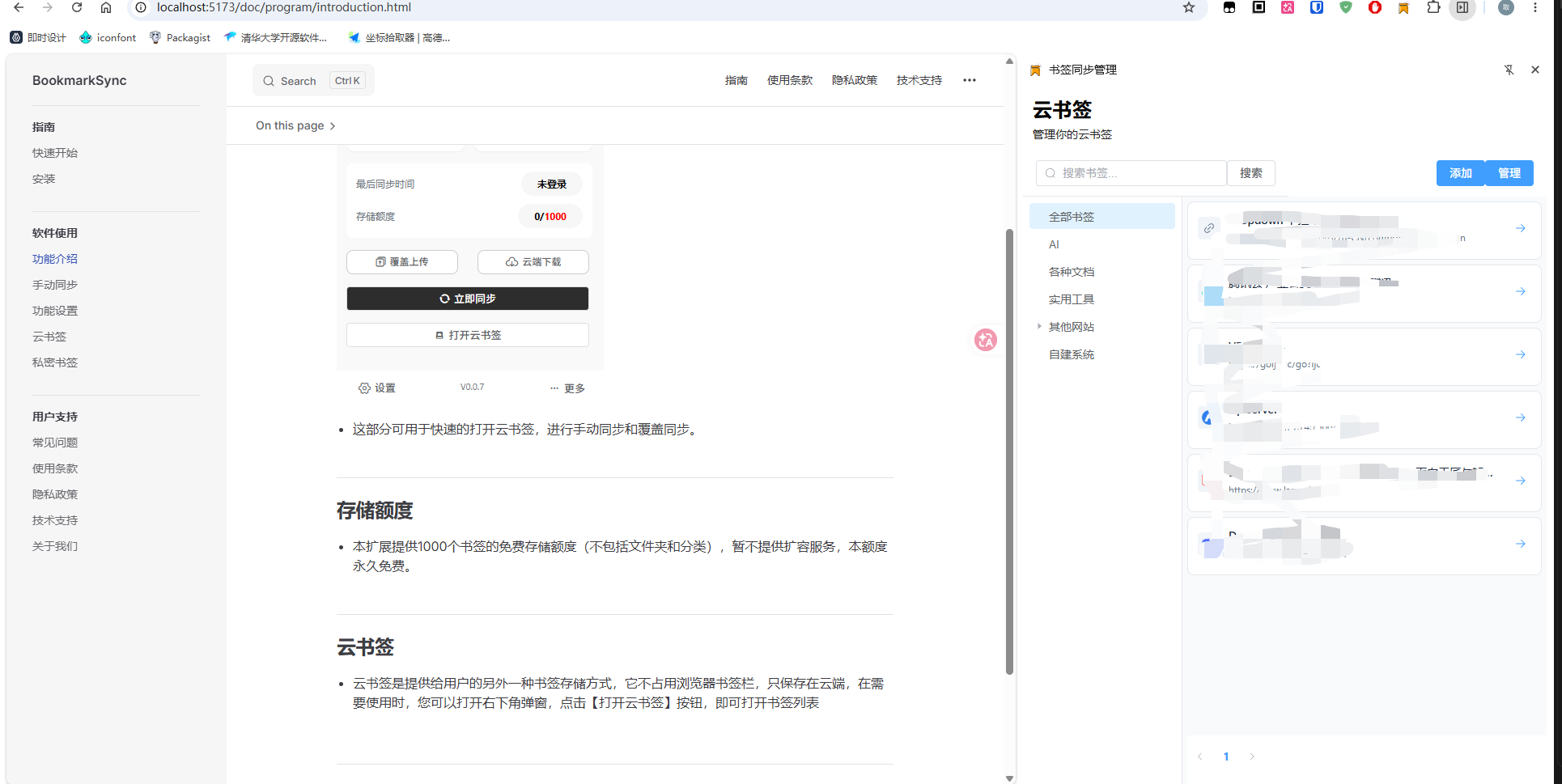
クラウドブックマークに追加する:
方法1:手動で追加
- クラウドブックマークの管理ページで「ブックマークを追加」ボタンをクリックします
- タイトルと URL を入力し、分類を選択します
方法2:ブラウザのブックマークから移動
ブラウザでサイトをブックマークすると、拡張機能が保存先を尋ねる通知を表示します:

💡 注意:ブラウザの制限により、通知を表示するには右上の拡張機能アイコンを手動でクリックする必要があります。
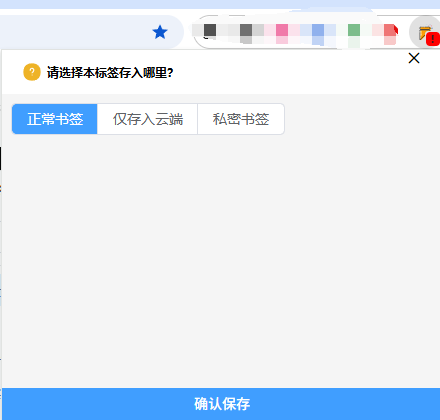
通知では以下を選択できます:
- 通常のブックマーク:ブラウザのブックマークバーに保存され、クラウドに自動同期されます
- クラウドにのみ保存:クラウドブックマークとして保存され、ブラウザのブックマークバーからは自動的に削除され、クラウドブックマーク機能からのみアクセスできます
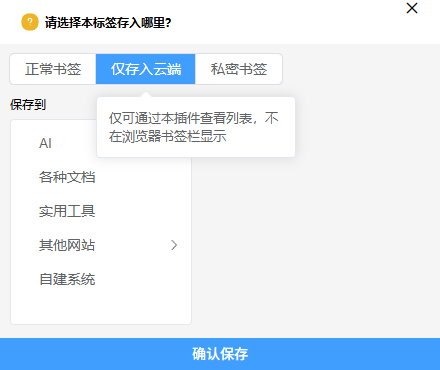
分類管理:
- クラウドブックマークは多階層の分類構造に対応しています
- フォルダを作成してブックマークを整理できます
- ドラッグによる並べ替えと一括管理に対応しています
📖 詳しい解説:より多くの機能については、クラウドブックマークの完全なドキュメントをご覧ください。
プライベートブックマーク機能
プライベートブックマークとは
プライベートブックマークは、クラウドブックマークにパスワード保護を追加した強化版です:
- アクセス制限:アクセスには 6 桁の数字パスワードの入力が必要です
- セキュリティレベル:クラウドブックマークよりも強力な暗号化保護
- 利用シーン:機密性の高い URL やプライバシーに関わる URL の保存
プライベートブックマークの使い方
初回設定:
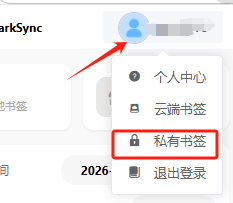
- 拡張機能のアイコンをクリックし、「プライベートブックマークを開く」を選択します
- 初回利用時は 6 桁の数字パスワードを設定する必要があります
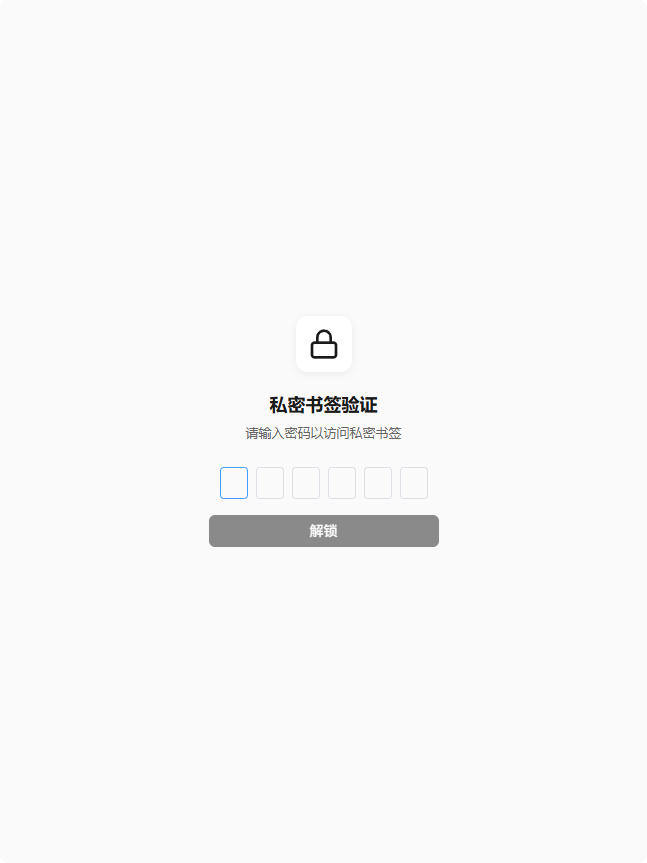
⚠️ 重要な警告:プライベートブックマークの完全な機密性を保つため、パスワードは一度設定すると変更もリセットもできません。パスワードを忘れた場合、すべてのプライベートブックマークのデータを消去するしかありません。パスワードは必ず忘れないようにしてください!
日常的な使い方:
- 拡張機能のアイコンをクリックし、「プライベートブックマークを開く」を選択します
- 6 桁の数字パスワードを入力して認証します
- 認証に成功すると、プライベートブックマークの管理ページに移動します
パスワードの有効期限:
- パスワードは現在のブラウザセッション中のみ有効です
- タブを閉じるとパスワードは無効になります
- 次回アクセス時はパスワードの再入力が必要です
利用上の制限:
💡 ヒント:プライベートブックマークとクラウドブックマークは同時に開けません。すでにクラウドブックマークのページを開いている場合は、いったん閉じてからプライベートブックマークを開いてください。
📖 詳しい解説:より多くの機能については、プライベートブックマークの完全なドキュメントをご覧ください。
ブックマーク同期機能
自動同期
BookmarkSync はブラウザのブックマークの変更を自動的に監視します:
- ✅ リアルタイム同期:ブックマークの追加、削除、変更は即座にクラウドに同期されます
- ✅ バックグラウンド実行:手動操作は不要で、バックグラウンドで自動的に実行されます
- ✅ 複数デバイス同期:同じアカウントを使用するデバイス間で自動的に内容が一致します
手動同期
いつでも手動で同期を実行することもできます:
- 拡張機能のアイコンをクリックします
- 「手動同期」ボタンを選択します
- 同期の完了を待ちます
上書き同期
クラウドとローカルのデータが一致しない場合、上書き同期を使用できます:
- ローカルでクラウドを上書き:現在のブラウザのブックマークでクラウドのデータを上書きします
- クラウドでローカルを上書き:クラウドのデータで現在のブラウザのブックマークを上書きします
⚠️ 警告:上書き同期はデータの損失を招く可能性があります。使用前に必ず確認してください!
同期履歴の確認
同期の履歴を確認したい場合:
- 拡張機能のメイン画面を開きます
- 「マイページ」をクリックします
- 「同期履歴」タブを確認します
履歴には以下が表示されます:
- 同期日時
- 同期の種類(自動/手動)
- 同期の状態(成功/失敗)
- 同期したブックマークの件数
設定項目
マイページの「設定」ページでは以下を設定できます:
- 自動同期:自動同期機能のオン/オフ
- 同期頻度:自動同期の間隔の設定
- 言語:表示言語の選択
- テーマ:ライト/ダークテーマの切り替え
📌 注意:設定はローカルのデバイスにのみ保存されます。複数のデバイスではそれぞれ設定が必要です。
次のステップ
- クラウドブックマークの詳細については、クラウドブックマークのドキュメントをご覧ください
- プライベートブックマークの詳細については、プライベートブックマークのドキュメントをご覧ください
- 拡張機能の設定方法については、設定ガイドをご覧ください