設定指南
本頁面介紹如何設定 BookmarkSync 擴充功能的各項功能。
進入設定頁面
- 點擊瀏覽器工具列的 BookmarkSync 圖示
- 在主介面點擊「個人中心」按鈕
- 進入個人中心頁面
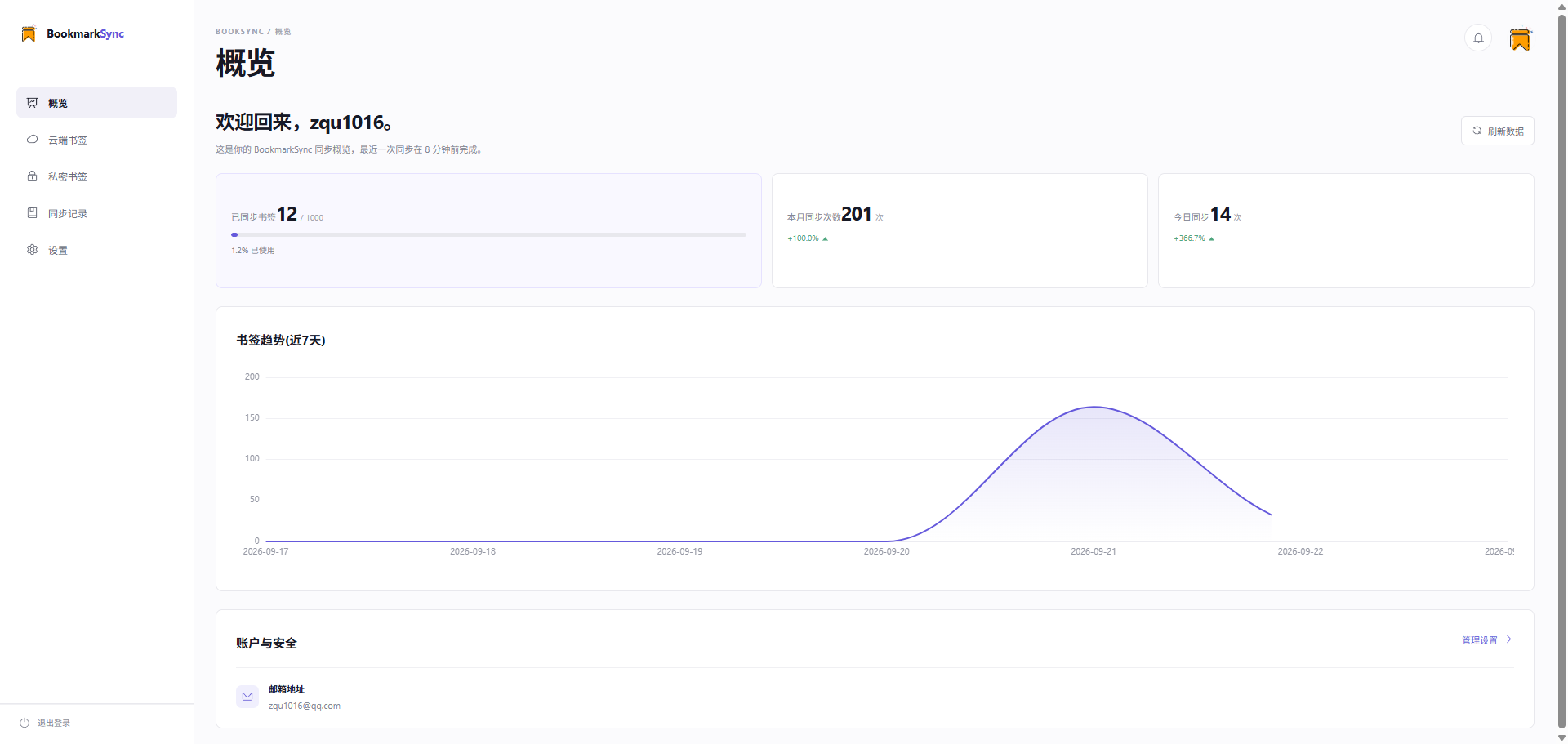
個人中心包含以下功能模組:
- 雲書籤管理:查看與管理雲書籤
- 私密書籤管理:查看與管理私密書籤(需密碼驗證)
- 同步記錄:查看歷史同步記錄
- 設定:設定擴充功能的各項參數
雲書籤管理
在個人中心的「雲書籤」分頁可以快速管理雲書籤:
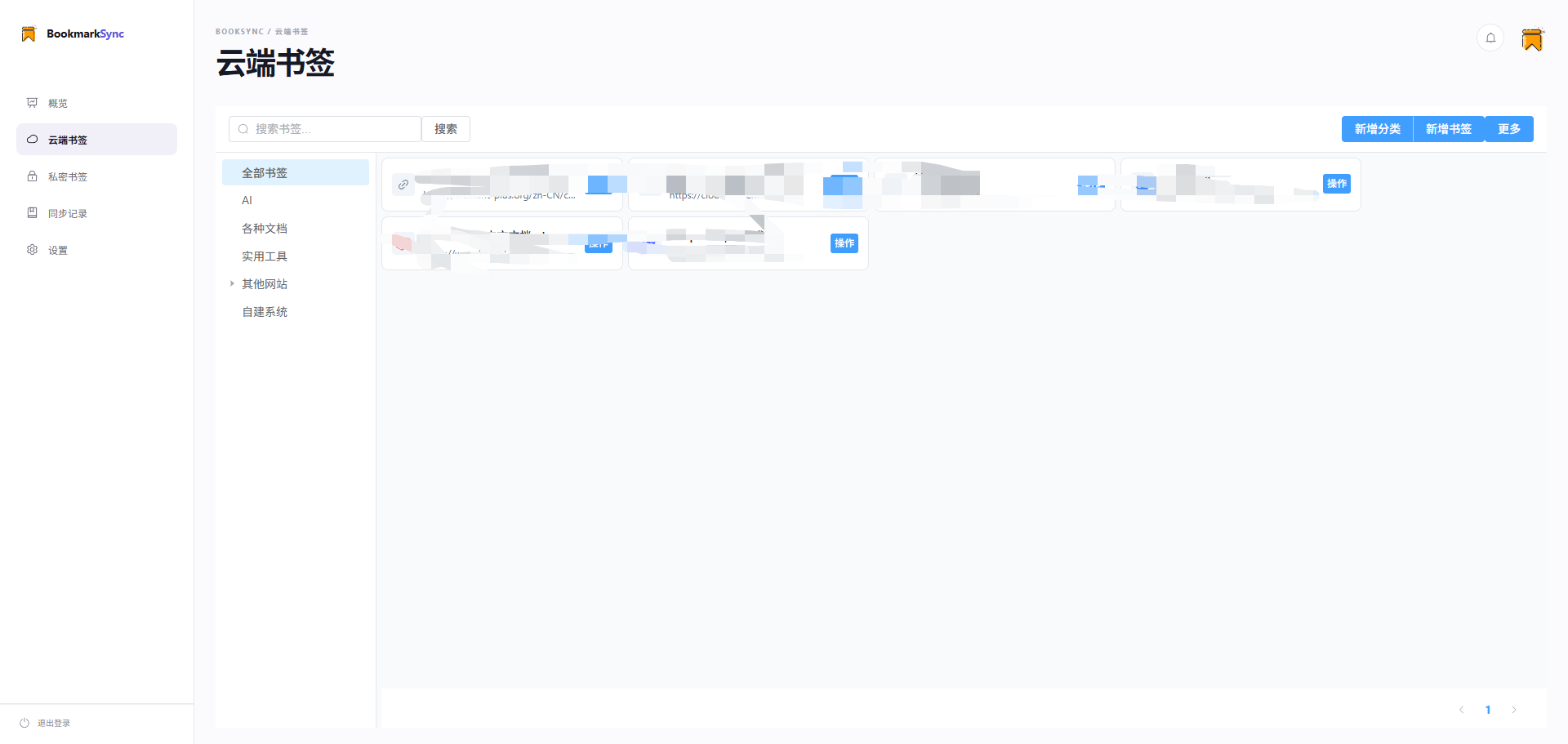
功能說明:
- 書籤清單:顯示所有雲書籤
- 分類樹:左側顯示書籤分類結構
- 搜尋:依標題或網址搜尋書籤
- 排序:自訂書籤顯示順序
- 新增/編輯:新增書籤或編輯現有書籤
- 批次操作:批次移動或刪除書籤
💡 提示:這裡是雲書籤的簡化管理介面。如需完整功能,請點擊擴充功能主介面的「開啟雲書籤」按鈕。
📖 詳細教學:查看 雲書籤完整文件 瞭解所有功能。
私密書籤管理
在個人中心的「私密書籤」分頁可以管理私密書籤:
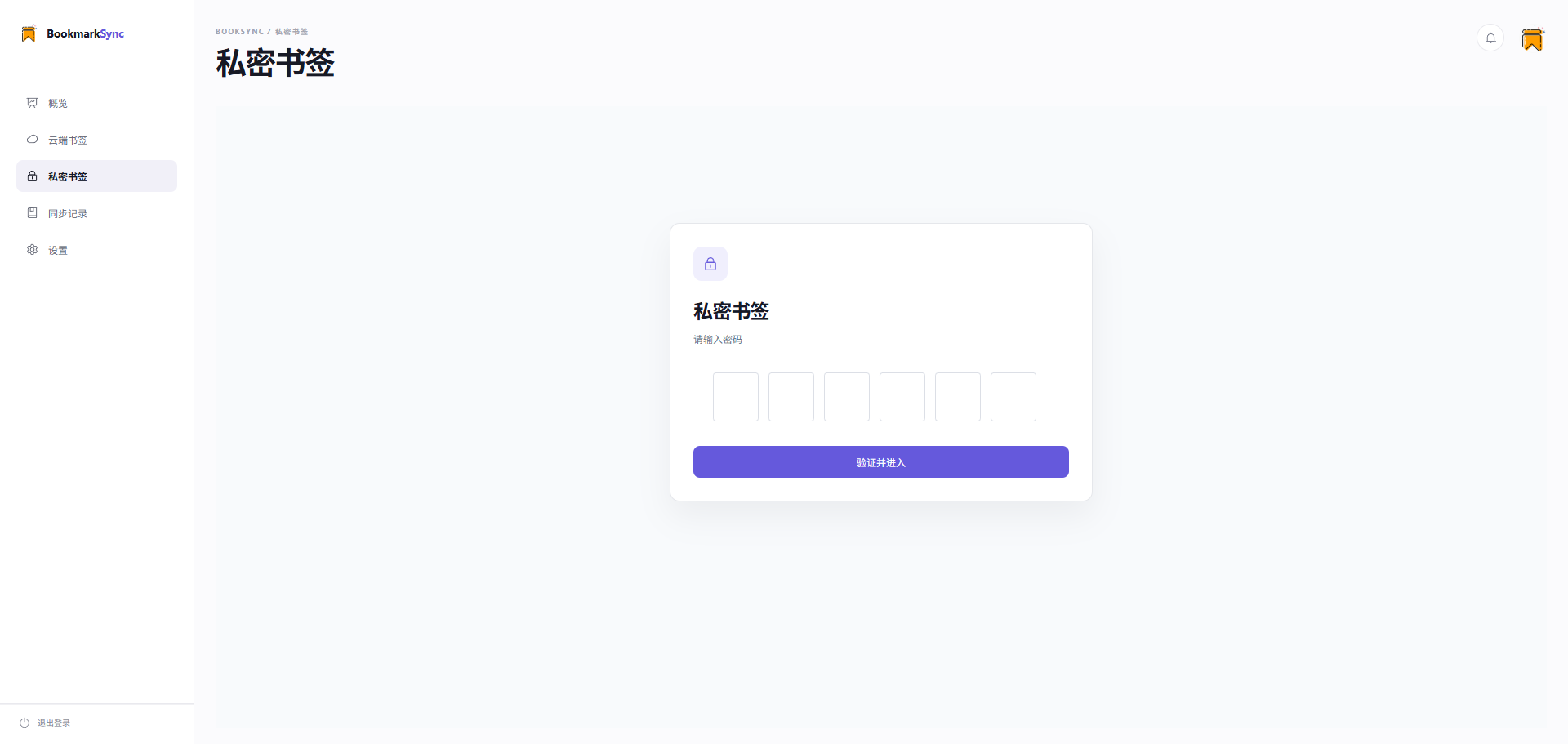
存取流程:
- 點擊「私密書籤」分頁
- 首次使用:設定 6 位數字密碼
- 日常使用:輸入密碼驗證身分
- 驗證通過後可查看與管理私密書籤
密碼有效期限:
- 密碼在目前瀏覽器分頁中有效
- 關閉分頁後自動失效
- 下次開啟需要重新輸入密碼
⚠️ 重要提示:私密書籤密碼無法重設。如果忘記密碼,只能清空所有私密書籤資料。請妥善保管密碼!
📖 詳細教學:查看 私密書籤完整文件 瞭解所有功能。
同步記錄
在「同步記錄」分頁可以查看所有的書籤同步歷史:
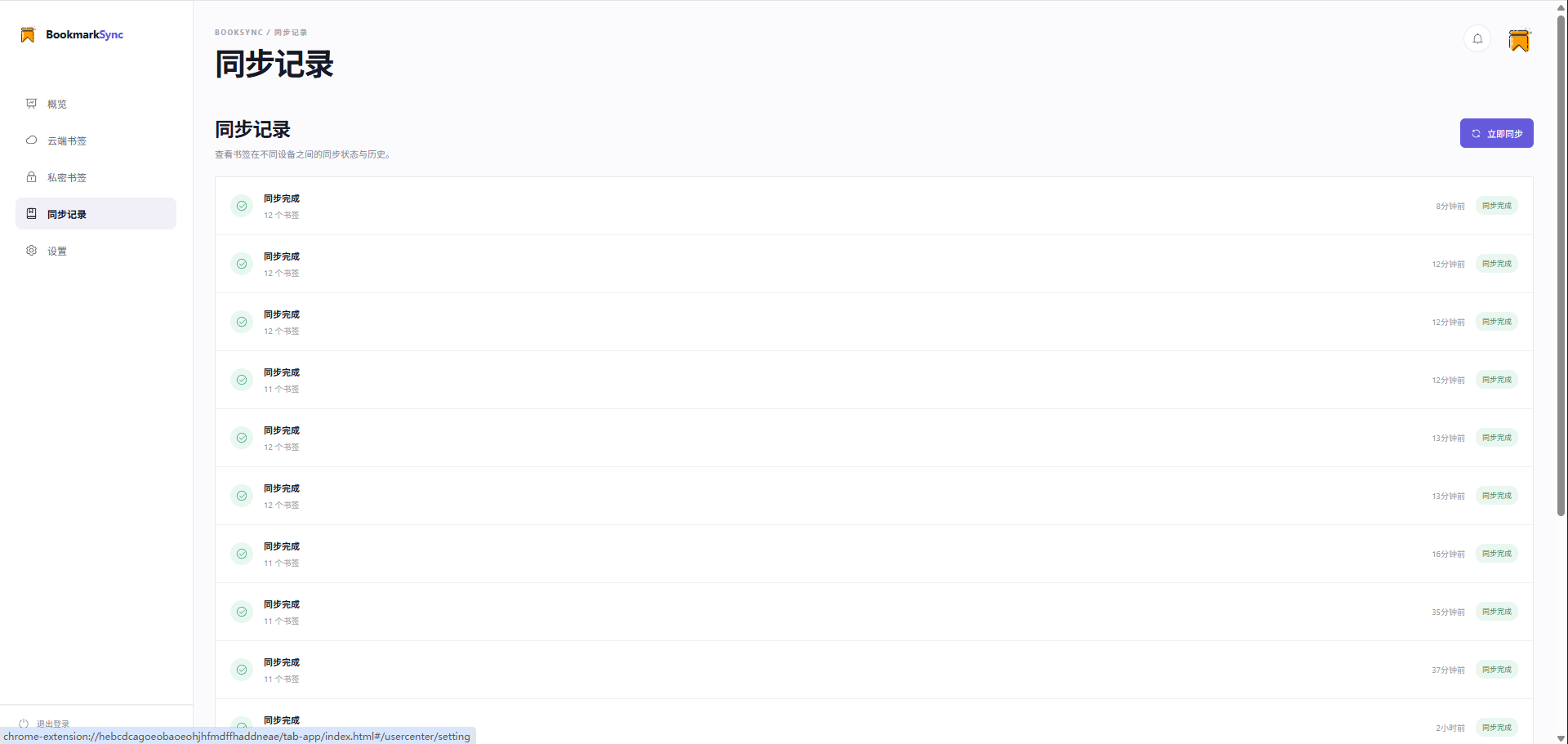
記錄資訊:
每條同步記錄顯示以下資訊:
- 同步時間:執行同步的具體時間
- 同步類型:
- 自動同步:背景自動觸發
- 手動同步:使用者手動點擊觸發
- 覆蓋同步:強制覆蓋雲端或本機資料
- 同步狀態:
- ✅ 成功:同步完成
- ⚠️ 衝突:偵測到資料衝突
- ❌ 失敗:網路錯誤或其他問題
- 書籤數量:本次同步的書籤筆數
操作功能:
- 查看詳細日誌
- 重新執行同步(針對失敗的記錄)
- 清空歷史記錄
設定選項
在「設定」分頁可以設定擴充功能的執行參數:
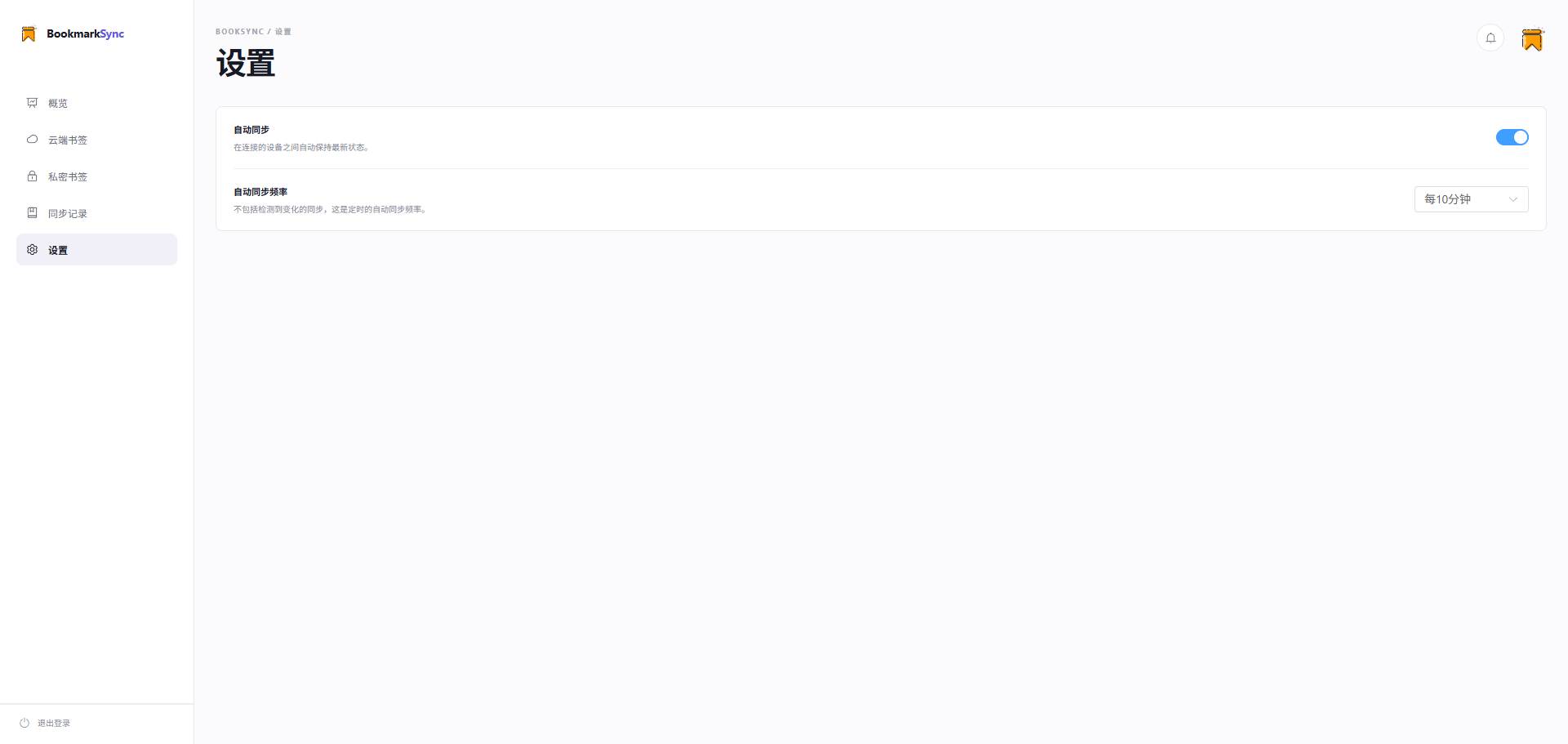
同步設定
自動同步開關:
- 開啟:擴充功能會定時自動同步書籤到雲端
- 關閉:僅在書籤變更或手動觸發時同步
📌 說明:即使關閉自動同步,書籤列的即時變更仍會立即同步。此開關僅控制定時背景同步。
同步頻率:
設定自動同步的時間間隔:
- 15 分鐘
- 30 分鐘(推薦)
- 1 小時
- 2 小時
- 自訂
💡 建議:建議設定為 30 分鐘,既能保證資料及時同步,又不會頻繁佔用網路資源。
同步範圍:
- 全部書籤:同步瀏覽器的所有書籤
- 指定資料夾:僅同步選定的書籤資料夾
- 排除資料夾:同步時跳過某些資料夾
介面設定
語言選擇:
- 簡體中文
- English(英文)
- 其他語言(持續新增中)
主題模式:
- 淺色主題:適合白天使用
- 深色主題:適合夜間使用
- 跟隨系統:自動跟隨作業系統主題設定
顯示設定:
- 書籤卡片大小
- 每頁顯示數量
- 圖示顯示方式
隱私設定
私密書籤:
- 修改私密書籤密碼(目前版本暫不支援)
- 設定自動鎖定時間:閒置多久後自動登出私密書籤
資料管理:
- 匯出書籤資料(開發中)
- 清空雲書籤
- 清空私密書籤
- 刪除同步記錄
⚠️ 警告:清空操作不可復原,請謹慎操作!
通知設定
同步通知:
- 同步成功時顯示通知
- 僅同步失敗時顯示通知
- 關閉所有通知
書籤儲存通知:
- 儲存書籤時詢問儲存位置(瀏覽器書籤 vs 雲書籤)
- 始終儲存為瀏覽器書籤
- 始終儲存為雲書籤
進階設定
快取管理:
- 清空本機快取
- 設定快取大小限制
- 快取過期時間
偵錯模式:
- 開啟偵錯日誌(用於問題排查)
- 匯出日誌檔案
- 查看擴充功能版本資訊
設定說明事項
設定同步
⚠️ 重要提示:擴充功能設定僅儲存在本機裝置,不會在多裝置間同步。
如果您在多台電腦或瀏覽器上使用 BookmarkSync,需要在每台裝置上分別設定這些選項。
設定備份
建議定期備份您的設定:
- 在「進階設定」中選擇「匯出設定」
- 儲存設定檔到本機
- 在其他裝置上可透過「匯入設定」快速設定
恢復預設設定
如果設定出現問題:
- 在「進階設定」中選擇「恢復預設設定」
- 確認操作後所有設定恢復為初始值
- 不會影響書籤資料
常見問題
Q: 修改設定後需要重新啟動瀏覽器嗎?
A: 大部分設定修改後立即生效,無需重新啟動。少數涉及底層功能的設定(如偵錯模式)可能需要重新啟動擴充功能。
Q: 如何在多台裝置上使用相同的設定?
A: 目前版本設定不支援雲端同步。您可以:
- 在一台裝置上匯出設定檔
- 在其他裝置上匯入該設定檔
- 或手動在每台裝置上進行相同設定
Q: 清空雲書籤會影響瀏覽器書籤嗎?
A: 不會。清空雲書籤只會刪除雲端儲存的雲書籤資料,不會影響瀏覽器書籤列中的一般書籤。
Q: 忘記私密書籤密碼怎麼辦?
A: 私密書籤密碼無法找回或重設。如果忘記密碼,只能透過「清空私密書籤」來刪除所有私密書籤資料,然後重新設定新密碼。
Q: 自動同步會消耗很多流量嗎?
A: 不會。同步只傳輸書籤的文字資訊(標題、網址等),資料量很小。即使頻繁同步,每次也只有幾 KB 到幾十 KB 的資料量。