設定ガイド
このページでは、BookmarkSync 拡張機能の各機能の設定方法について説明します。
設定ページを開く
- ブラウザのツールバーにある BookmarkSync アイコンをクリックします
- メイン画面で「マイページ」ボタンをクリックします
- マイページに移動します
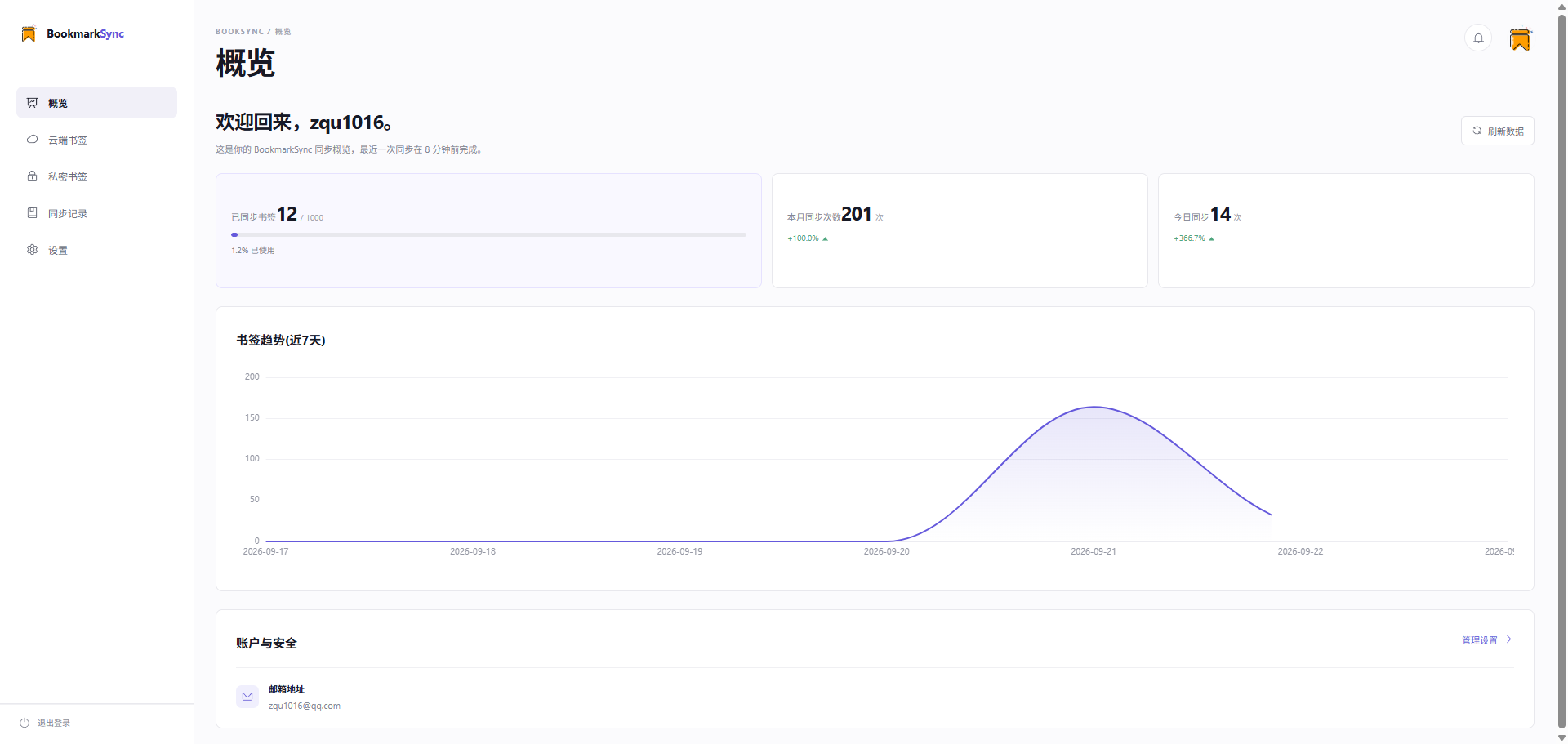
マイページには以下の機能モジュールがあります:
- クラウドブックマーク管理:クラウドブックマークの表示と管理
- プライベートブックマーク管理:プライベートブックマークの表示と管理(パスワード認証が必要)
- 同期履歴:過去の同期履歴の表示
- 設定:拡張機能の各種パラメータの設定
クラウドブックマーク管理
マイページの「クラウドブックマーク」タブでは、クラウドブックマークをすばやく管理できます:
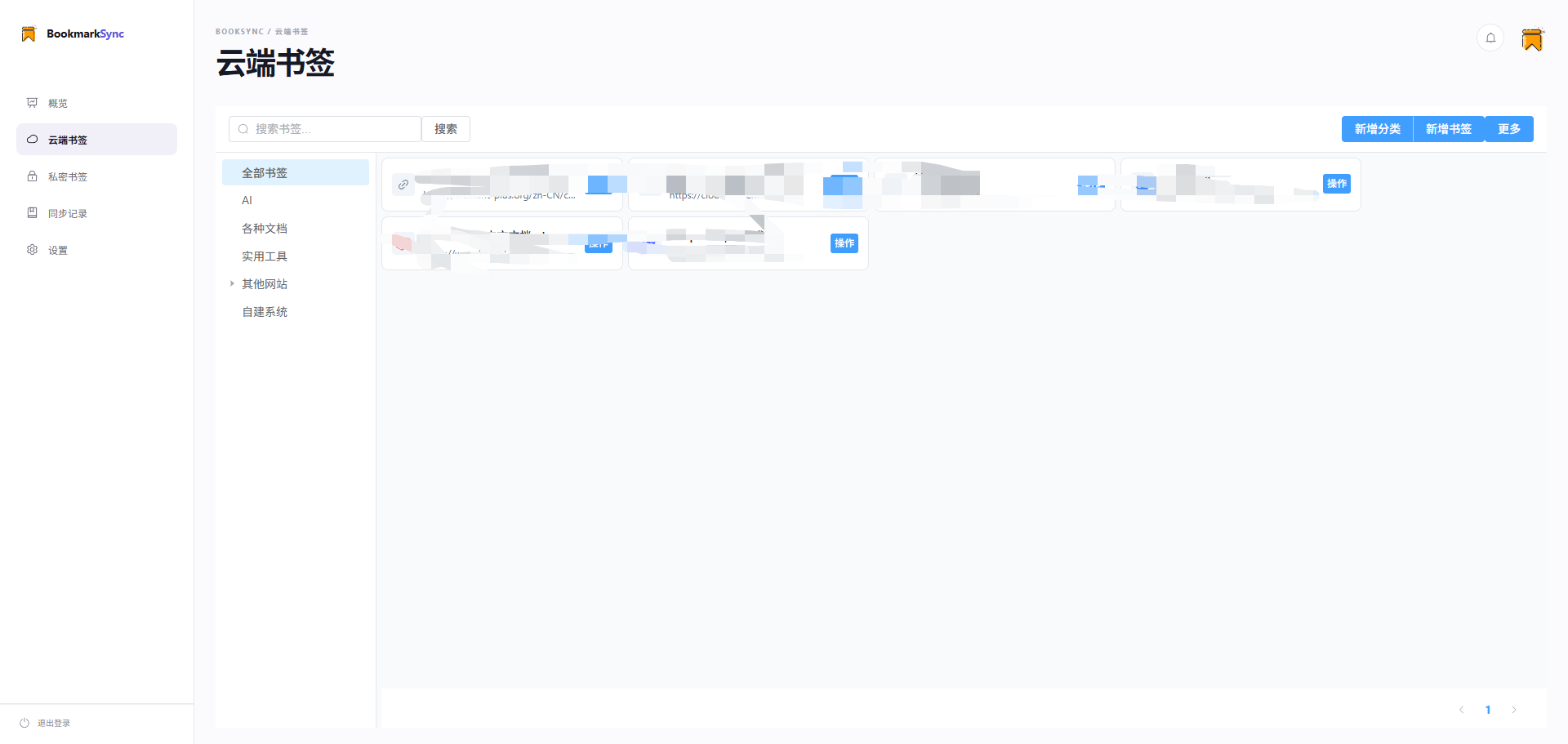
機能説明:
- ブックマーク一覧:すべてのクラウドブックマークを表示
- 分類ツリー:左側にブックマークの分類構造を表示
- 検索:タイトルまたは URL でブックマークを検索
- 並べ替え:ブックマークの表示順をカスタマイズ
- 追加/編集:ブックマークの新規追加や既存ブックマークの編集
- 一括操作:ブックマークの一括移動または削除
💡 ヒント:ここはクラウドブックマークの簡易管理画面です。すべての機能が必要な場合は、拡張機能のメイン画面で「クラウドブックマークを開く」ボタンをクリックしてください。
📖 詳しい解説:すべての機能については、クラウドブックマークの完全なドキュメントをご覧ください。
プライベートブックマーク管理
マイページの「プライベートブックマーク」タブでは、プライベートブックマークを管理できます:
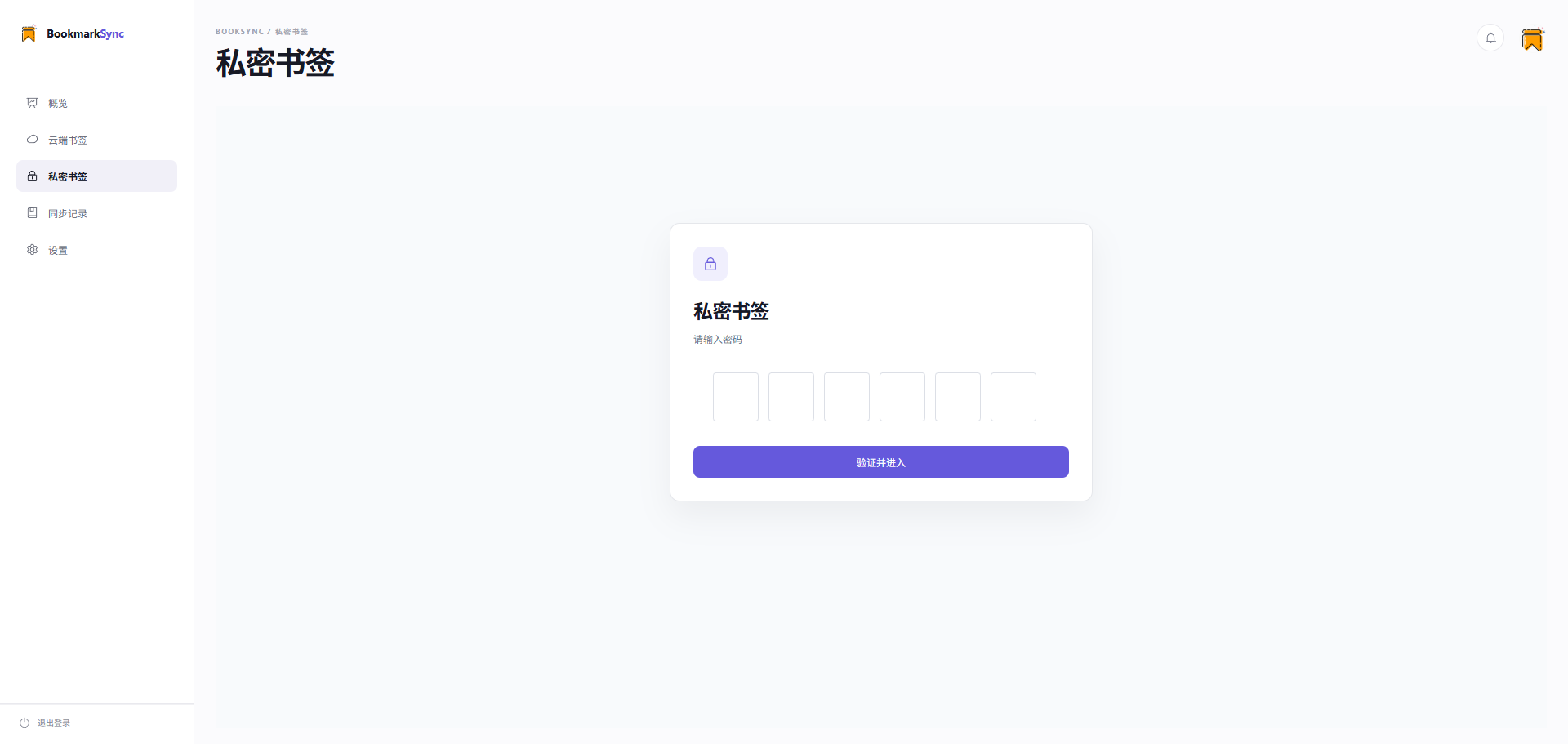
アクセスの流れ:
- 「プライベートブックマーク」タブをクリックします
- 初回利用時:6 桁の数字パスワードを設定します
- 日常的な利用:パスワードを入力して本人確認を行います
- 認証に成功すると、プライベートブックマークの閲覧と管理ができます
パスワードの有効期限:
- パスワードは現在のブラウザタブでのみ有効です
- タブを閉じると自動的に無効になります
- 次回開く際はパスワードの再入力が必要です
⚠️ 重要:プライベートブックマークのパスワードはリセットできません。パスワードを忘れた場合、すべてのプライベートブックマークのデータを消去するしかありません。パスワードは大切に保管してください!
📖 詳しい解説:すべての機能については、プライベートブックマークの完全なドキュメントをご覧ください。
同期履歴
「同期履歴」タブでは、すべてのブックマーク同期の履歴を確認できます:
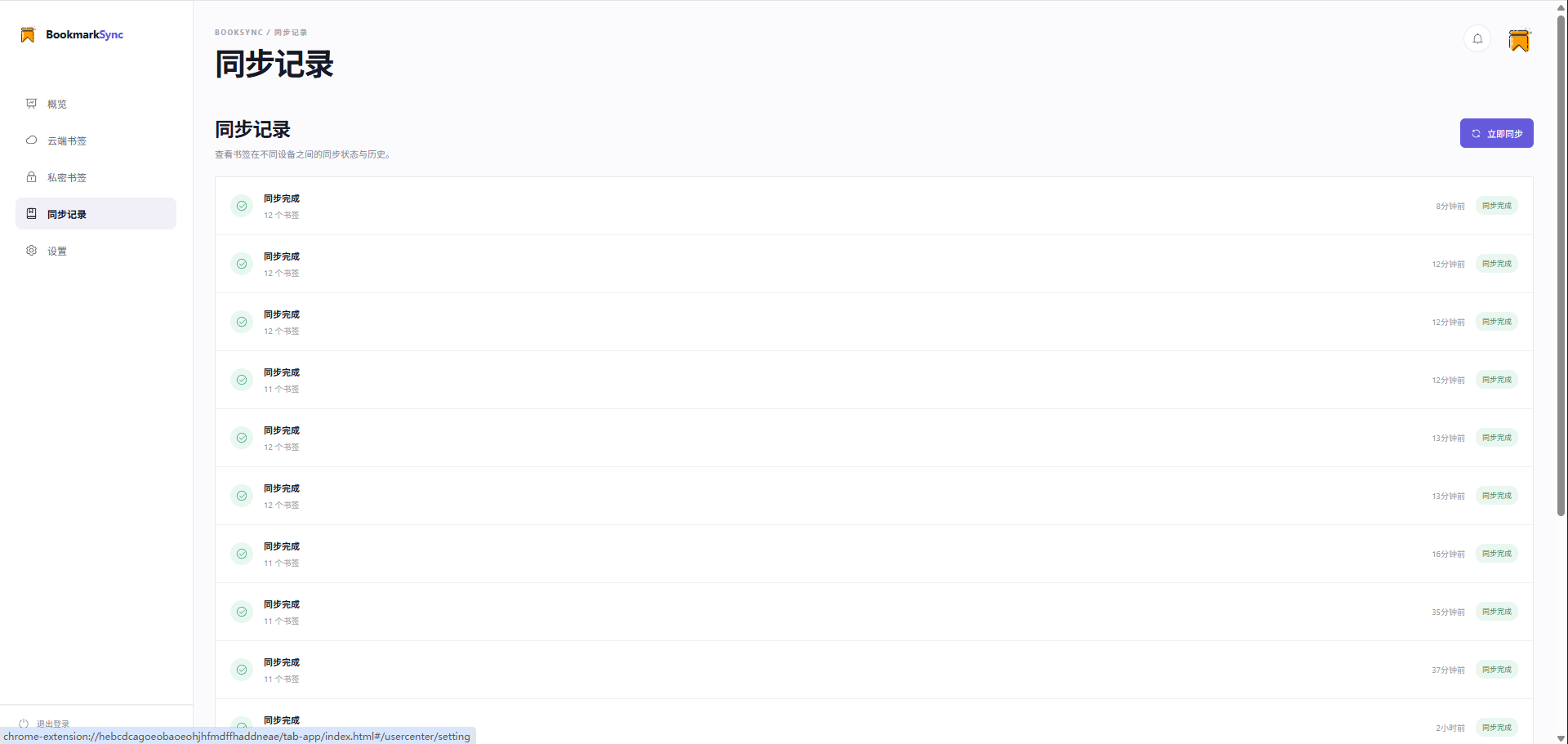
履歴の情報:
各同期履歴には以下の情報が表示されます:
- 同期日時:同期を実行した具体的な日時
- 同期の種類:
- 自動同期:バックグラウンドで自動的に実行
- 手動同期:ユーザーが手動でクリックして実行
- 上書き同期:クラウドまたはローカルのデータを強制的に上書き
- 同期の状態:
- ✅ 成功:同期が完了
- ⚠️ 競合:データの競合を検出
- ❌ 失敗:ネットワークエラーなどの問題
- ブックマーク件数:今回の同期で処理したブックマークの件数
操作機能:
- 詳細ログの表示
- 同期の再実行(失敗した履歴に対して)
- 履歴の消去
設定項目
「設定」タブでは、拡張機能の動作パラメータを設定できます:
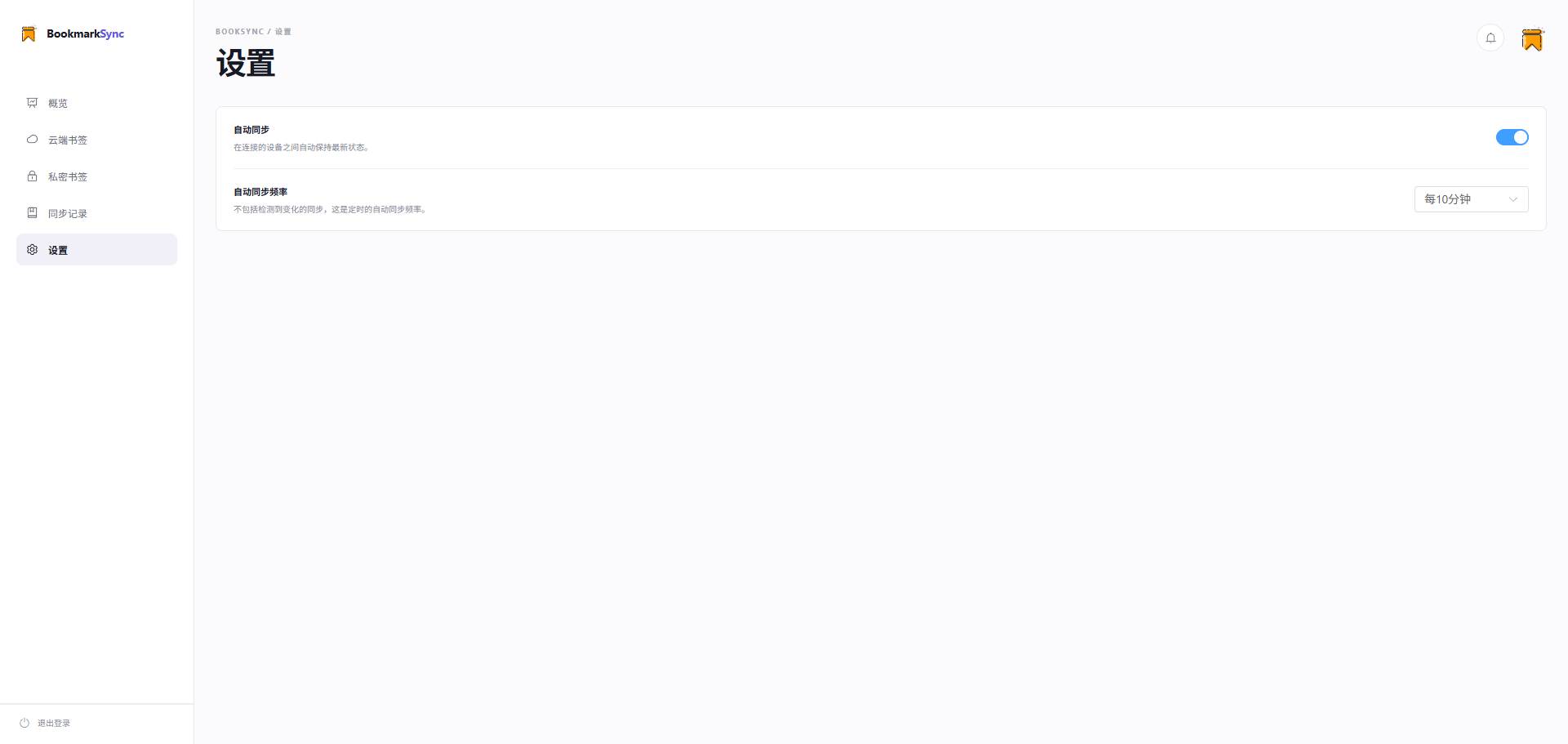
同期設定
自動同期スイッチ:
- オン:拡張機能が定期的にブックマークをクラウドへ自動同期します
- オフ:ブックマークの変更時、または手動で実行したときのみ同期します
📌 説明:自動同期をオフにしても、ブックマークバーのリアルタイムの変更は即座に同期されます。このスイッチは定期的なバックグラウンド同期のみを制御します。
同期頻度:
自動同期の間隔を設定します:
- 15 分
- 30 分(推奨)
- 1 時間
- 2 時間
- カスタム
💡 おすすめ:30 分に設定することをおすすめします。データをタイムリーに同期しつつ、ネットワーク資源を頻繁に占有することがありません。
同期範囲:
- すべてのブックマーク:ブラウザのすべてのブックマークを同期
- 指定フォルダ:選択したブックマークフォルダのみを同期
- 除外フォルダ:同期時に特定のフォルダをスキップ
インターフェース設定
言語の選択:
- 簡体字中国語
- English(英語)
- その他の言語(順次追加中)
テーマモード:
- ライトテーマ:日中の使用に適しています
- ダークテーマ:夜間の使用に適しています
- システムに合わせる:オペレーティングシステムのテーマ設定に自動的に従います
表示設定:
- ブックマークカードのサイズ
- 1 ページあたりの表示件数
- アイコンの表示方法
プライバシー設定
プライベートブックマーク:
- プライベートブックマークのパスワード変更(現在のバージョンでは未対応)
- 自動ロック時間の設定:アイドル状態が一定時間続いた後にプライベートブックマークから自動的にログアウト
データ管理:
- ブックマークデータのエクスポート(開発中)
- クラウドブックマークの消去
- プライベートブックマークの消去
- 同期履歴の削除
⚠️ 警告:消去操作は元に戻せません。慎重に操作してください!
通知設定
同期通知:
- 同期成功時に通知を表示
- 同期失敗時のみ通知を表示
- すべての通知をオフ
ブックマーク保存通知:
- ブックマーク保存時に保存先を確認する(ブラウザのブックマーク vs クラウドブックマーク)
- 常にブラウザのブックマークとして保存
- 常にクラウドブックマークとして保存
詳細設定
キャッシュ管理:
- ローカルキャッシュの消去
- キャッシュサイズの上限設定
- キャッシュの有効期限
デバッグモード:
- デバッグログの有効化(問題の調査用)
- ログファイルのエクスポート
- 拡張機能のバージョン情報の表示
設定に関する注意事項
設定の同期
⚠️ 重要:拡張機能の設定はローカルのデバイスにのみ保存され、複数のデバイス間で同期されません。
複数のパソコンやブラウザで BookmarkSync を使用する場合は、各デバイスで個別にこれらのオプションを設定する必要があります。
設定のバックアップ
定期的に設定をバックアップすることをおすすめします:
- 「詳細設定」で「設定をエクスポート」を選択します
- 設定ファイルをローカルに保存します
- 他のデバイスでは「設定をインポート」からすばやく設定できます
設定の初期化
設定に問題が生じた場合:
- 「詳細設定」で「既定の設定に戻す」を選択します
- 操作を確認すると、すべての設定が初期値に戻ります
- ブックマークのデータには影響しません
よくある質問
Q: 設定変更後にブラウザを再起動する必要がありますか?
A: ほとんどの設定は変更後すぐに反映され、再起動は不要です。一部の低レベルな機能に関わる設定(デバッグモードなど)では、拡張機能の再起動が必要になる場合があります。
Q: 複数のデバイスで同じ設定を使うには?
A: 現在のバージョンでは、設定のクラウド同期には対応していません。以下の方法があります:
- 1 台のデバイスで設定ファイルをエクスポートする
- 他のデバイスでその設定ファイルをインポートする
- または、各デバイスで手動で同じ設定を行う
Q: クラウドブックマークを消去するとブラウザのブックマークに影響しますか?
A: いいえ。クラウドブックマークの消去は、クラウドに保存されたクラウドブックマークのデータのみを削除し、ブラウザのブックマークバーにある通常のブックマークには影響しません。
Q: プライベートブックマークのパスワードを忘れた場合は?
A: プライベートブックマークのパスワードは復元もリセットもできません。パスワードを忘れた場合は、「プライベートブックマークの消去」ですべてのプライベートブックマークのデータを削除し、新しいパスワードを設定し直すしかありません。
Q: 自動同期は多くの通信量を消費しますか?
A: いいえ。同期で送信されるのはブックマークのテキスト情報(タイトル、URL など)のみで、データ量はごくわずかです。頻繁に同期しても、1 回あたり数 KB から数十 KB 程度です。
次のステップ
- 拡張機能のコア機能については、機能紹介をご覧ください
- クラウドブックマークの使い方については、クラウドブックマークのドキュメントをご覧ください
- プライベートブックマークの使い方については、プライベートブックマークのドキュメントをご覧ください